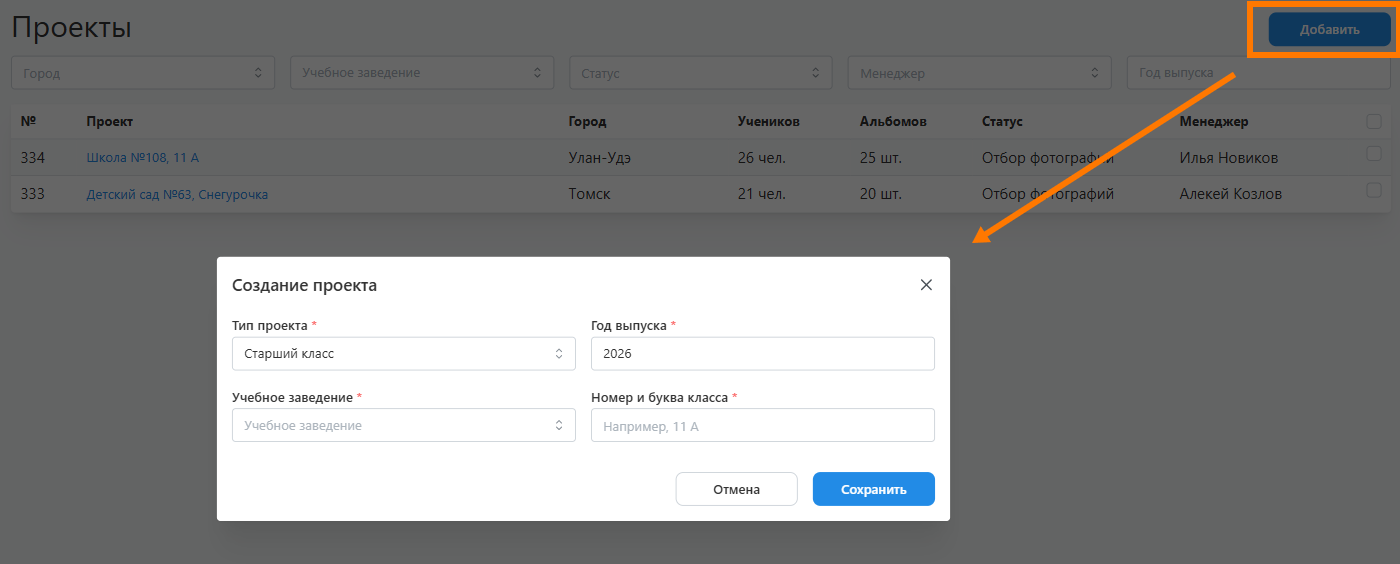
Для создания проекта необходимо перейти в раздел "Проекты" и нажать кнопку "Добавить". В открывшемся модальном окне задать основные его параметры:
Тип проекта - определяет возрастную группу учеников.
Год выпуска - год выпуска (выставляется по умолчанию).
Учебное заведение - название учебного завеления.
Класс / Группа - название класса или группы.
После создания проекта откроется раздел "Настройки", содержащий наборы его параметров. Справа от заголовка будет расположен “Статус” - он определяет текущее состояние проекта и доступный функционал (как в панели управления, так и в личном кабинете ученика).
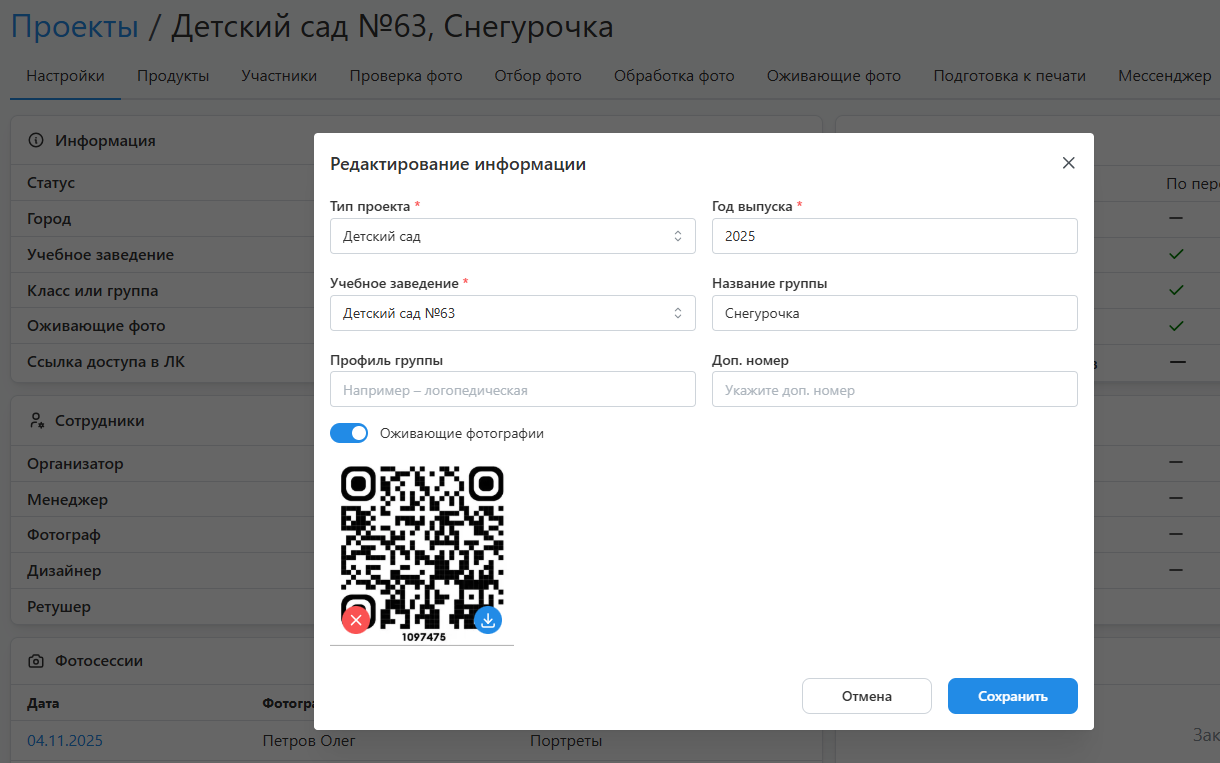
Данный блок содержит базовые настройки проекта, среди которых:
Оживающие фотографии - включает функционал дополненной реальности. При его активации допускается загрузка QR-кода для размещения в дизайне, если используется стороннее приложение.
Доп. номер - содержит дополнительную характеристику проекта. Например, номер договора или идентификатор сделки во внешней CRM-системе.
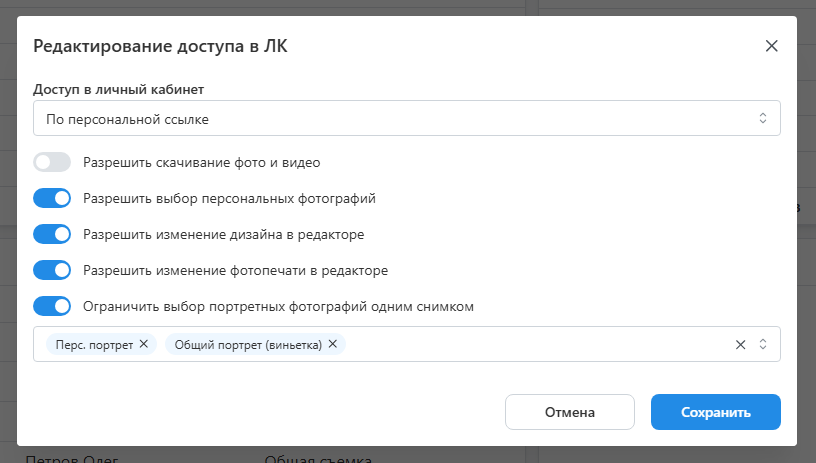
Данный блок содержит настройки доступных функций в личном кабинете. Часть из них инициализируются значениями из раздела "Настройка / Доступ в личный кабинет". Описание всех параметров есть в статье Общие настройки.
Единственной настройкой, значение которой задется только на уровне проекта, является ограничение выбора портретов. Она разрешает для перечисленных портретных рамок выбирать лишь одну фотографию.
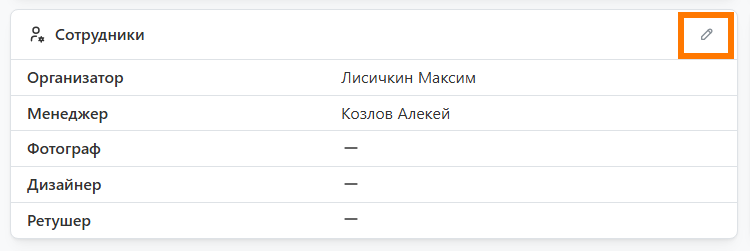
Данный блок содержит список сотрудников с соответствующими ролями, каждому из которых будет отправляться уведомление при назначении на проект или смене статуса.
Блок с сотрудниками нужен только для тех случаев, когда над проектом работает несколько человек. Включить его отображение можно в разделе "Настройка / Параметры интерфейса".
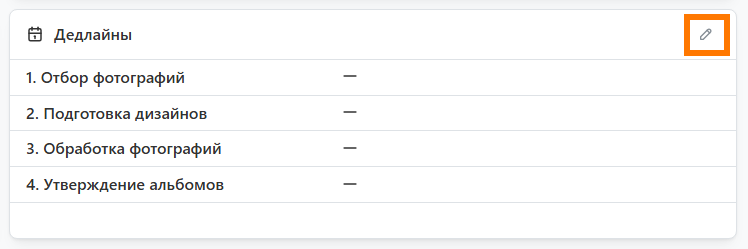
Данный блок содержит даты автоматической смены статуса проекта на следующие по списку. Например, дедлайн отбора фотографий задает дату смены статуса на подготовку дизайна.
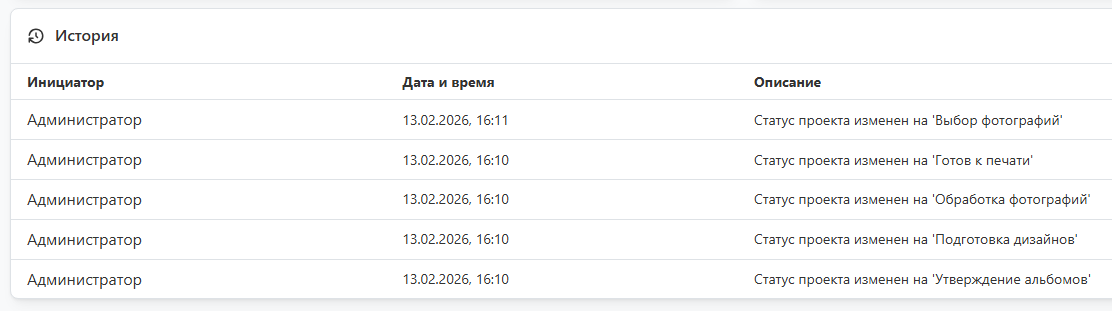
Отметим, что при смене статуса в сервисе предусмотрена отправка уведомлений, которые настраиваются в разделе "Уведомления".
Включить отображение блока с дедлайнами можно в разделе "Настройка / Параметры интерфейса".
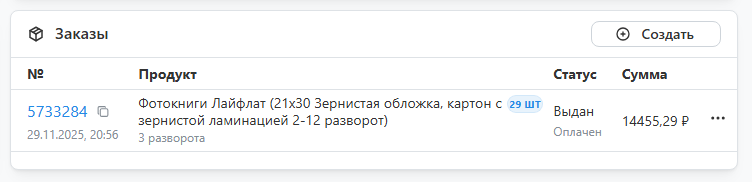
В данном блоке отображаются заказы на печать альбомов или фотографий. Они также дублируются в личном кабинете на сайте типографии. Процесс создания заказа описан в статье Печать альбомов.
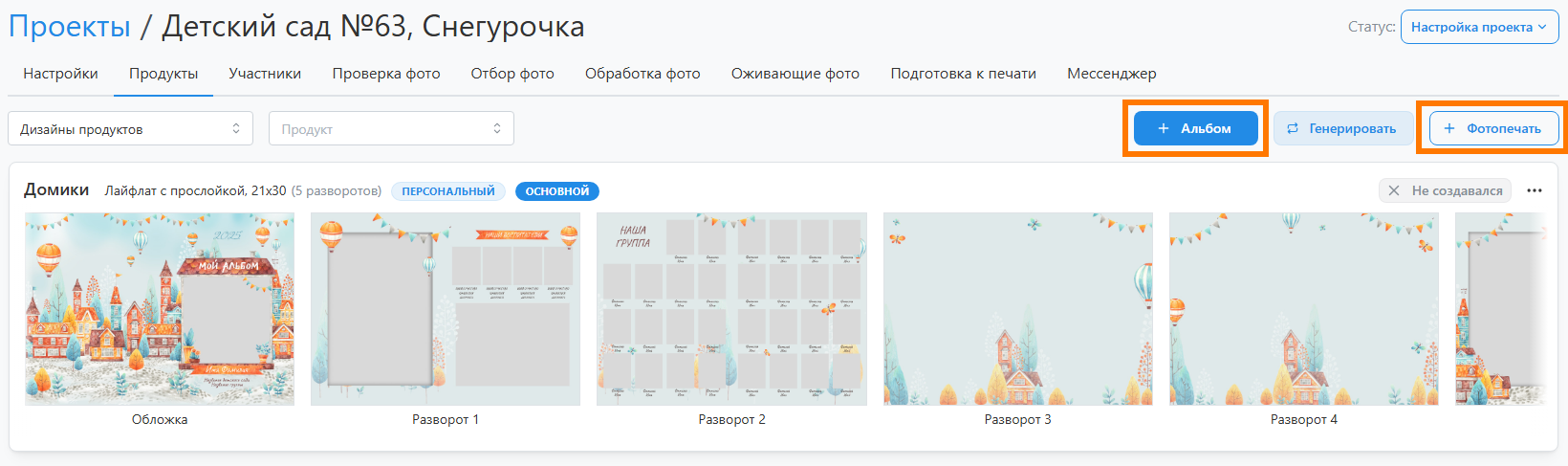
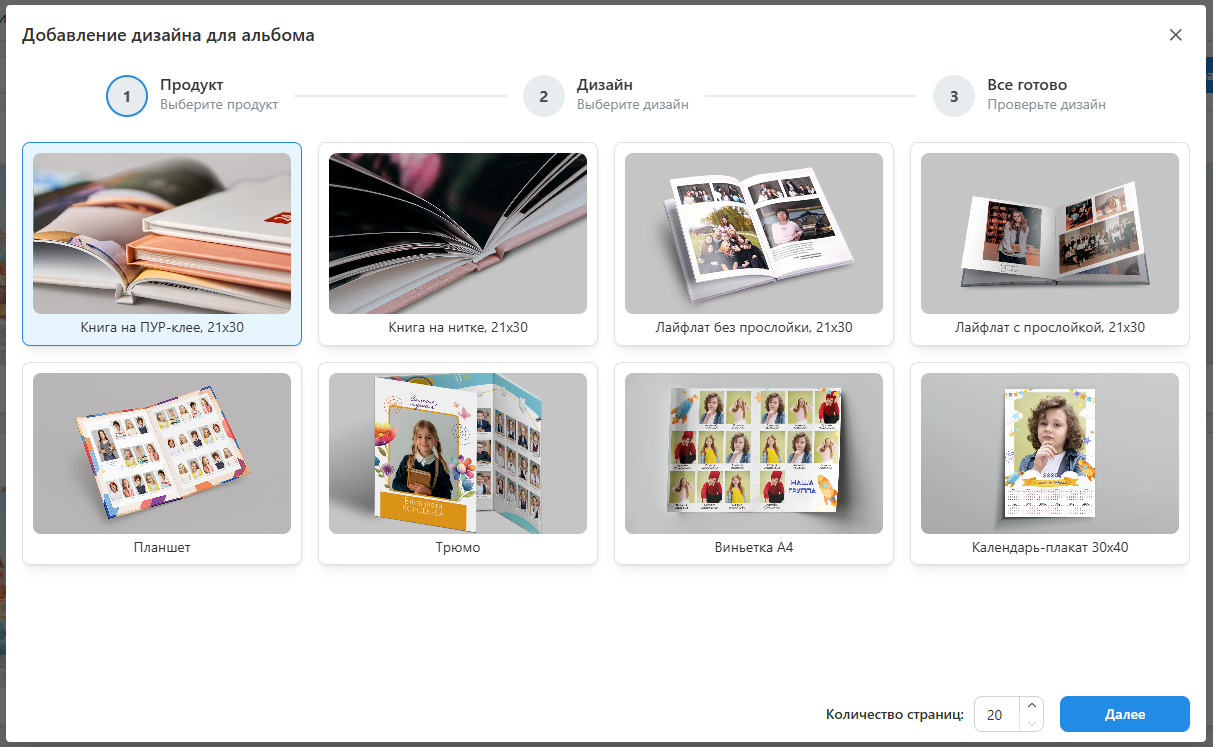
После задание настроек проекта необходимо перейти в раздел "Продукты" и добавить интересующую фотопродукцию. Это могут быть альбомы, трюмо, календари, виньетки и фотографии. Для простоты описания всю продукцию с дизайном в дальнейшем будем называть альбомами.
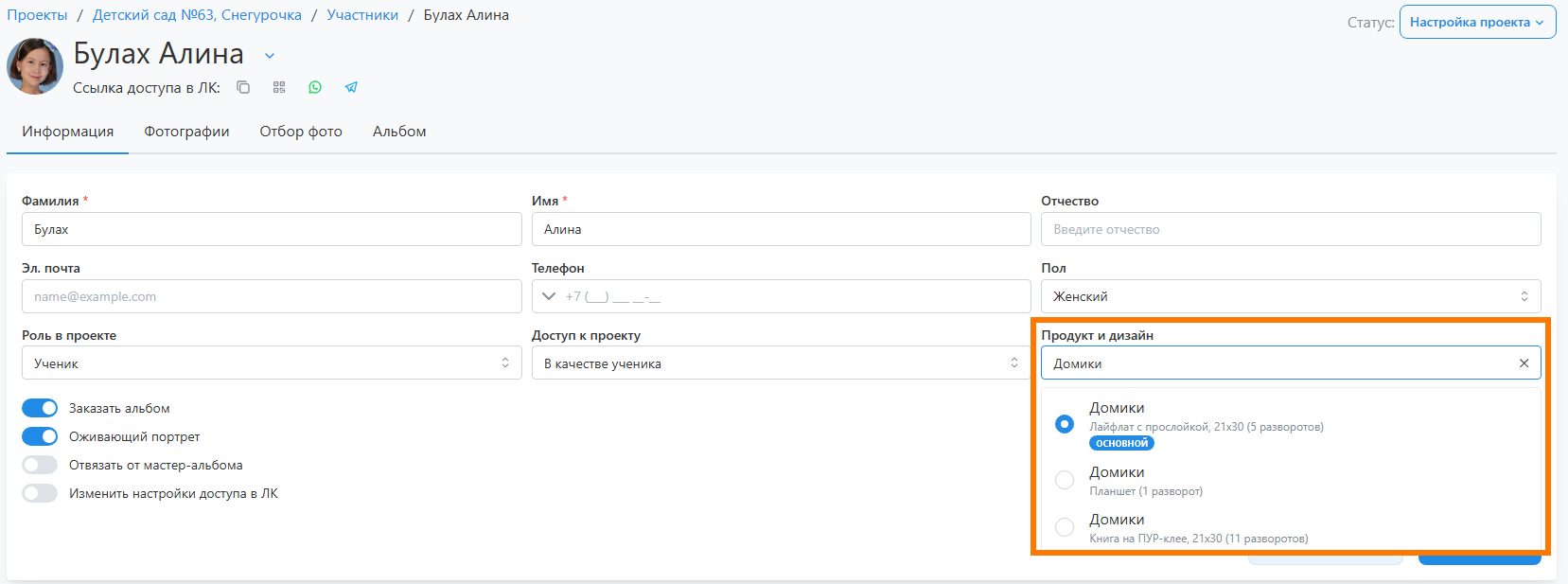
Один из добавленных альбомов всегда являться основным, именно он формируется для каждого ученика по умолчанию. Указать ученику другой альбом можно в его профиле через настройку "Продукт и дизайн".
На текущий момент ученик через свой личный кабинет может работать только над одним альбомов, при этом выбор снимков для фотопечати ничем не ограничен.
Процесс добавления альбома инициализируется нажатием кнопки "+ Альбом" и состоит из трех этапов, который рассмотрим далее.
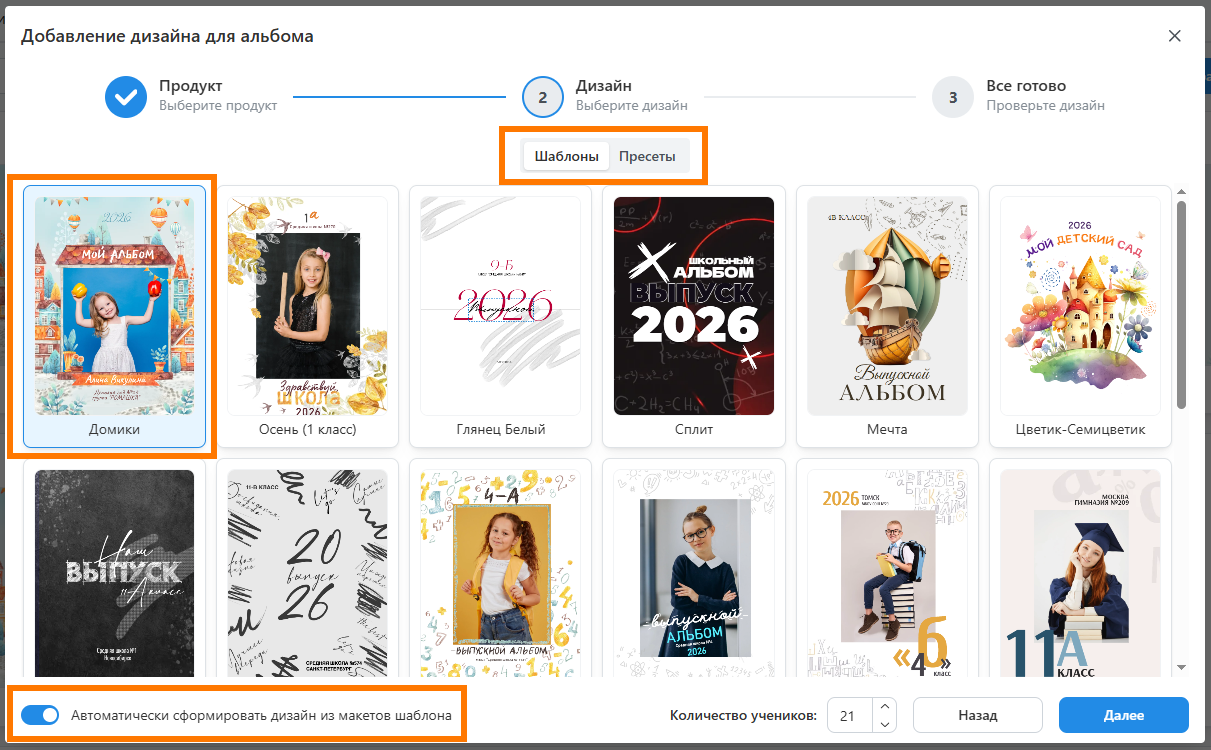
На втором этапе потребуется выбрать шаблон или пресет, из макетов которого будет сформирован дизайн. При выборе шаблона также необходимо будет указать способ формирования дизайн:
автоматически - дизайн будет сформирован нейросетью по заданному количеству учеников.
вручную - дизайн потребуется скомпоновать вручную на следующем шаге.
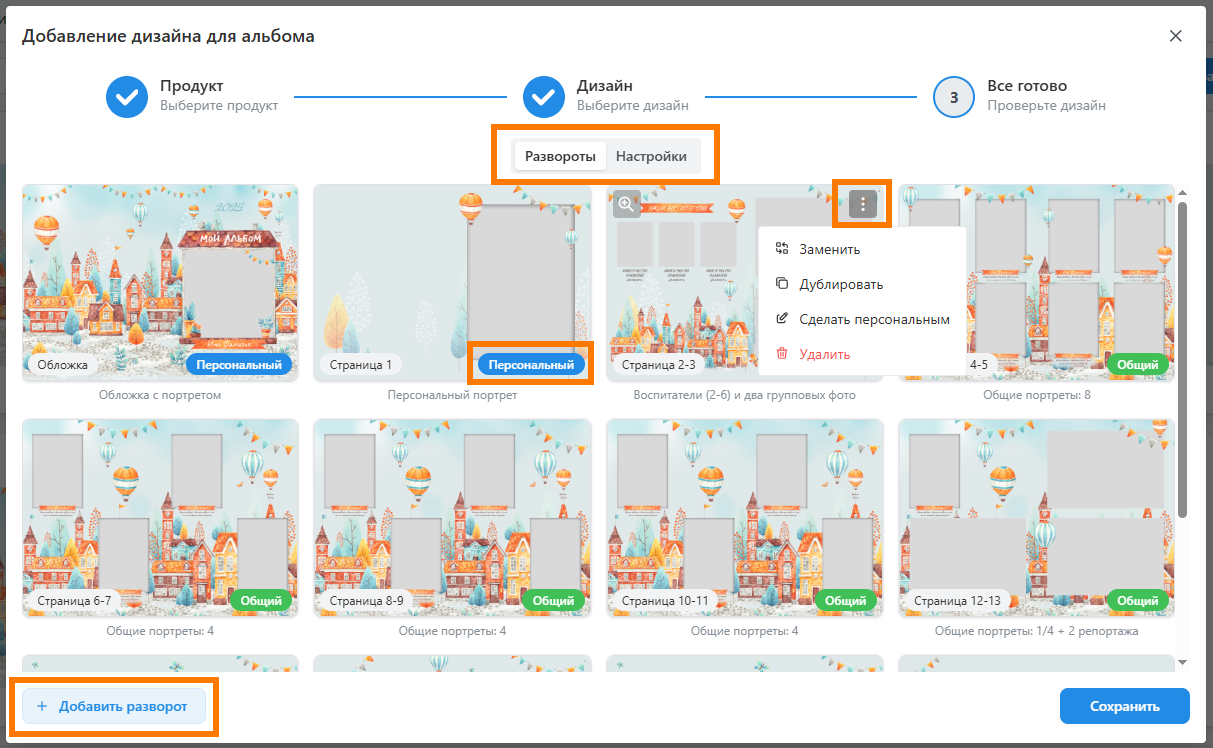
На последнем этапе будет представлен готовый дизайн, если на предыдущем шаге выбирался пресет или автоматический алгоритм формирования. Иначе для каждого разворота альбома придется вручную выбирать макеты шаблона.
При необходимости вы сможете внести правки:
Заменить, добавить или удалить разворот.
Назначить разворот персоральным или общим.
Задать логику размещения портретов в рамки (вкладка "Настройки").
Фотографии являются основным строительным материалом для создания альбомов. Они загружаются по папкам - фотосессиям, которые изначально связываются с проектом. Фотосесии можно создавать как из проекта, так и в отдельном разделе "Фотосессии", если, например, загрузкой фотографий занимается отдельный сотрудник с рольлью "фотограф".
Поддерживаются следующие форматы файлов для загрузки:
Для фотографий: JPEG, PNG, HEIC, HEIF, JFIF, PDF, PSD.
Для видео: MP4, MOV.
Рассмотрим далее создание фотосессии из проекта. Для этого перейдем в раздел "Настройки" и в блоке "Фотосессии" нажмем соответствующую кнопку.
Репортаж - сюжетный снимок с одним или несколькими учениками;
Групповое - групповая фотография со всеми учениками.
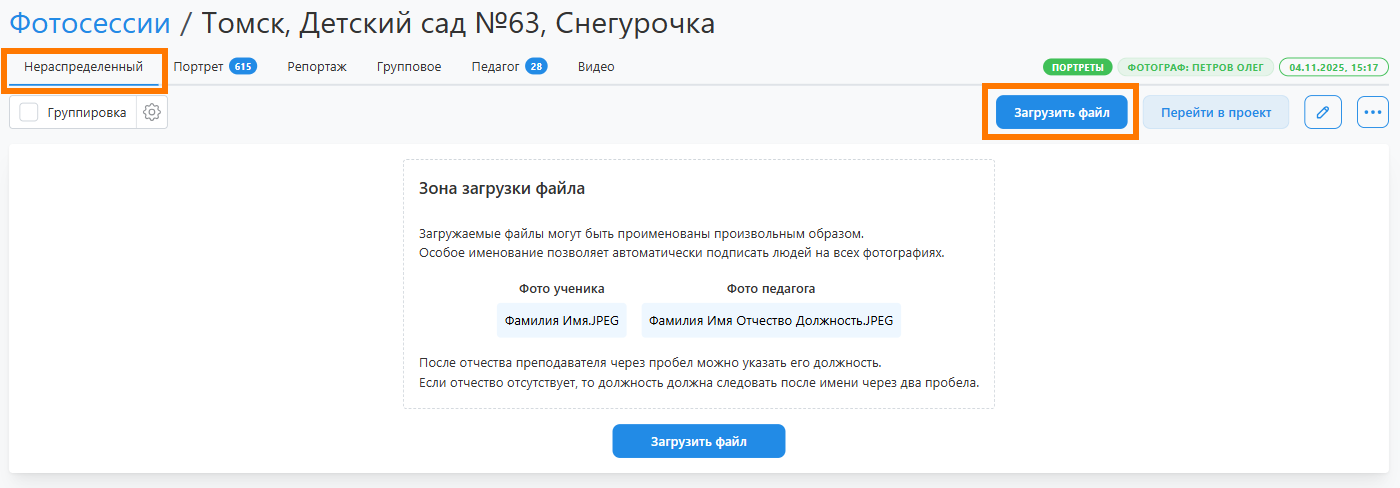
Если перед загрузкой файлы не были рассортированы, то их необходимо загружать во вкладку “Не распределены”.
После завершения загрузки система запустит процесс поиска лиц на фото для последующего распределения файлов по типам по следующей логике:
если на снимке находится одно лицо, то фотография считается портретной (в том числе портреты педагогов);
если на снимке находится несколько лиц, то фотография считается репортажной;
если на снимке находится более 80% лиц проекта, то фотография считается групповой.
Также перед загрузкой допускается именовать портреты специальным образом:
Портреты учеников - Фамилией и Именем (пример: Фамилия Имя.jpg);
Портреты педагогов - Фамилией, Именем, Отчеством и Должностью, где “должность” является необязательной (пример: Фамилия Имя Отчество.jpg или Фамилия Имя Отчество Должность.jpg).
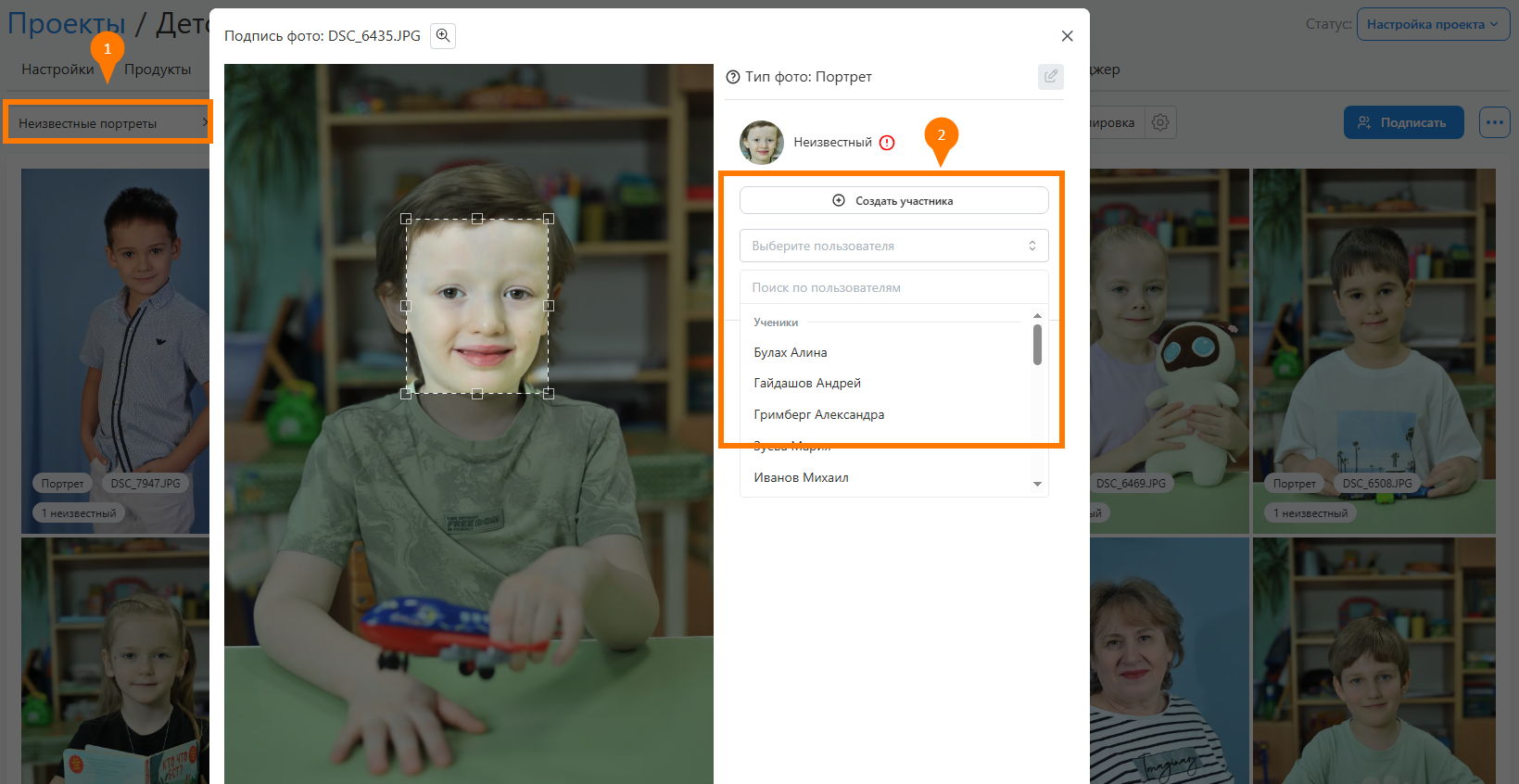
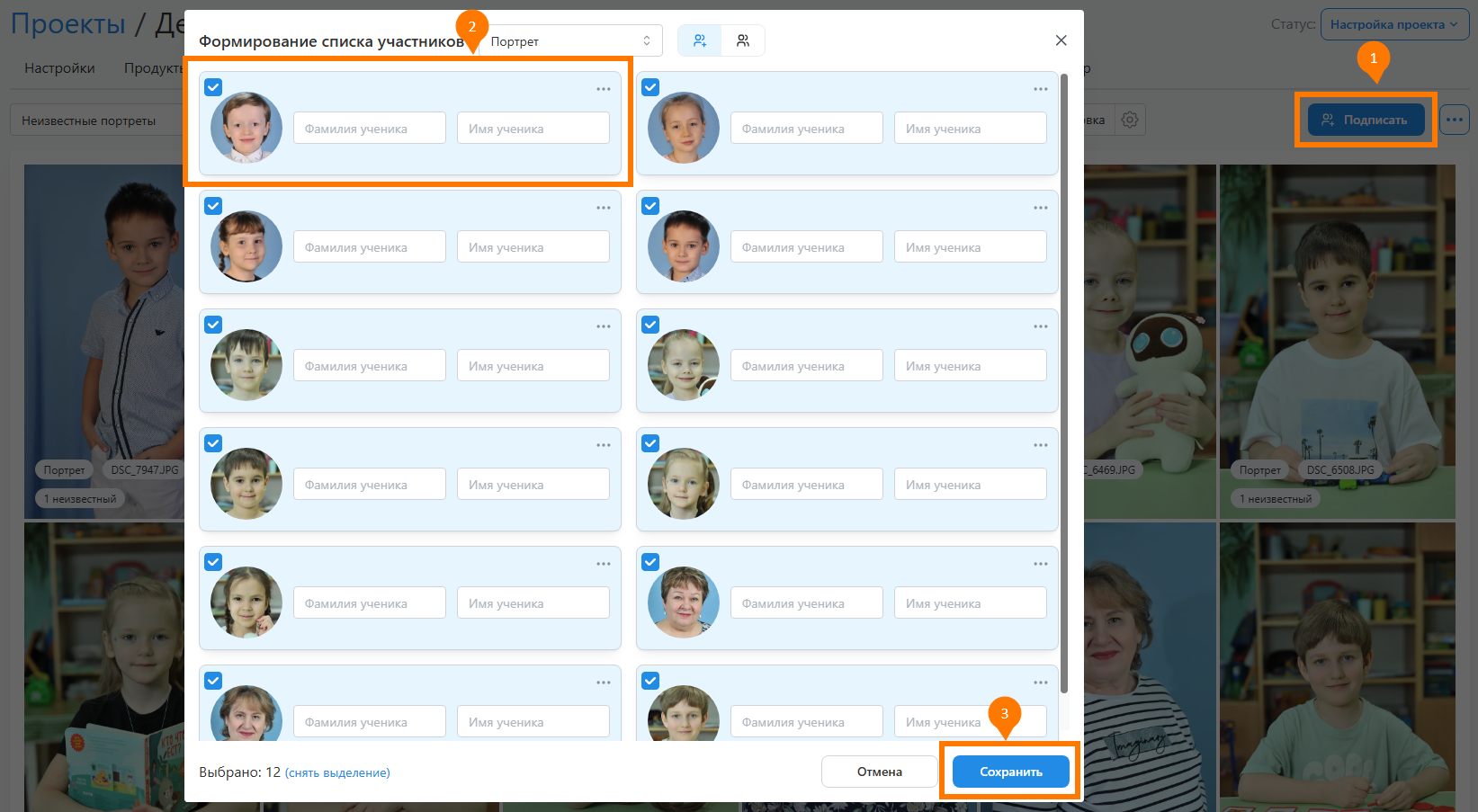
В этом случае после загрузки система автоматически создаст в проекте аккаунты учеников и педагогов, а сами ученики будут отмечены на всех фотографиях, где встречаются (на основании подписанного портретного снимка).
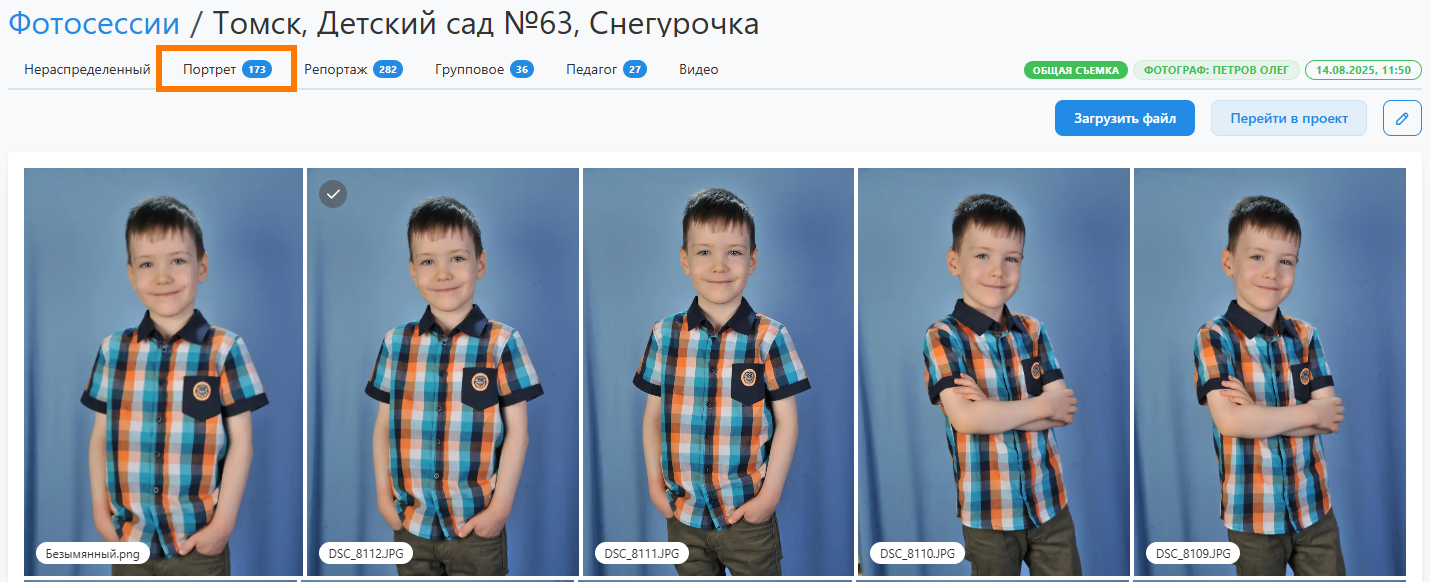
Если перед загрузкой файлы были рассортированы по типам, то их рекомендуется загружать по своим вкладкам.
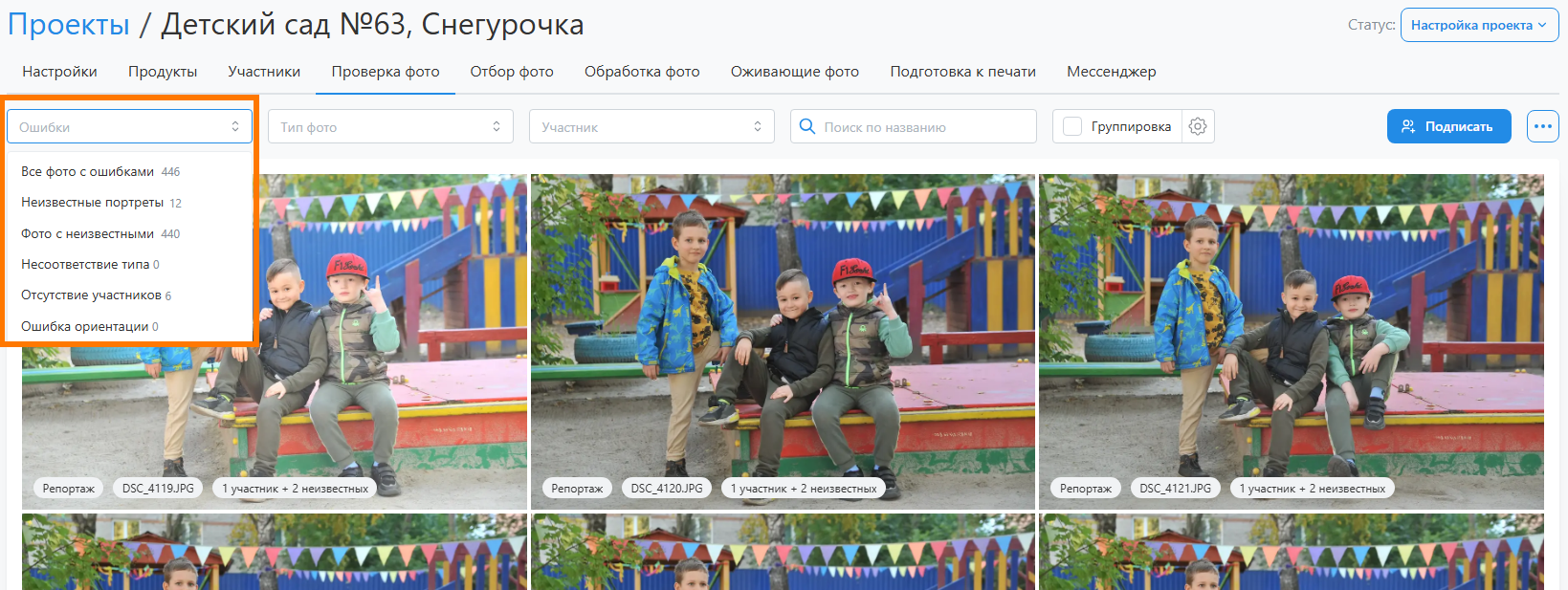
После завершения загрузки рекомендуется перейти в раздел "Проверка фото" и проверить снимки. Для этого в первом фильтре предусмотрены следующие критерии проверок:
Неизвестные портреты - фотографии с типом "портрет" или "педагог", для которых не созданы аккаунты участников.
Фото с неизвестными - фотографии, на которых присутствуют неизвестные участники.
Несоответствие типа - фотографии, чей тип несоответствует количеству найденных на них участников. Например, портретом всегда считается фотография с одним участником, а репортаж - с несколькими.
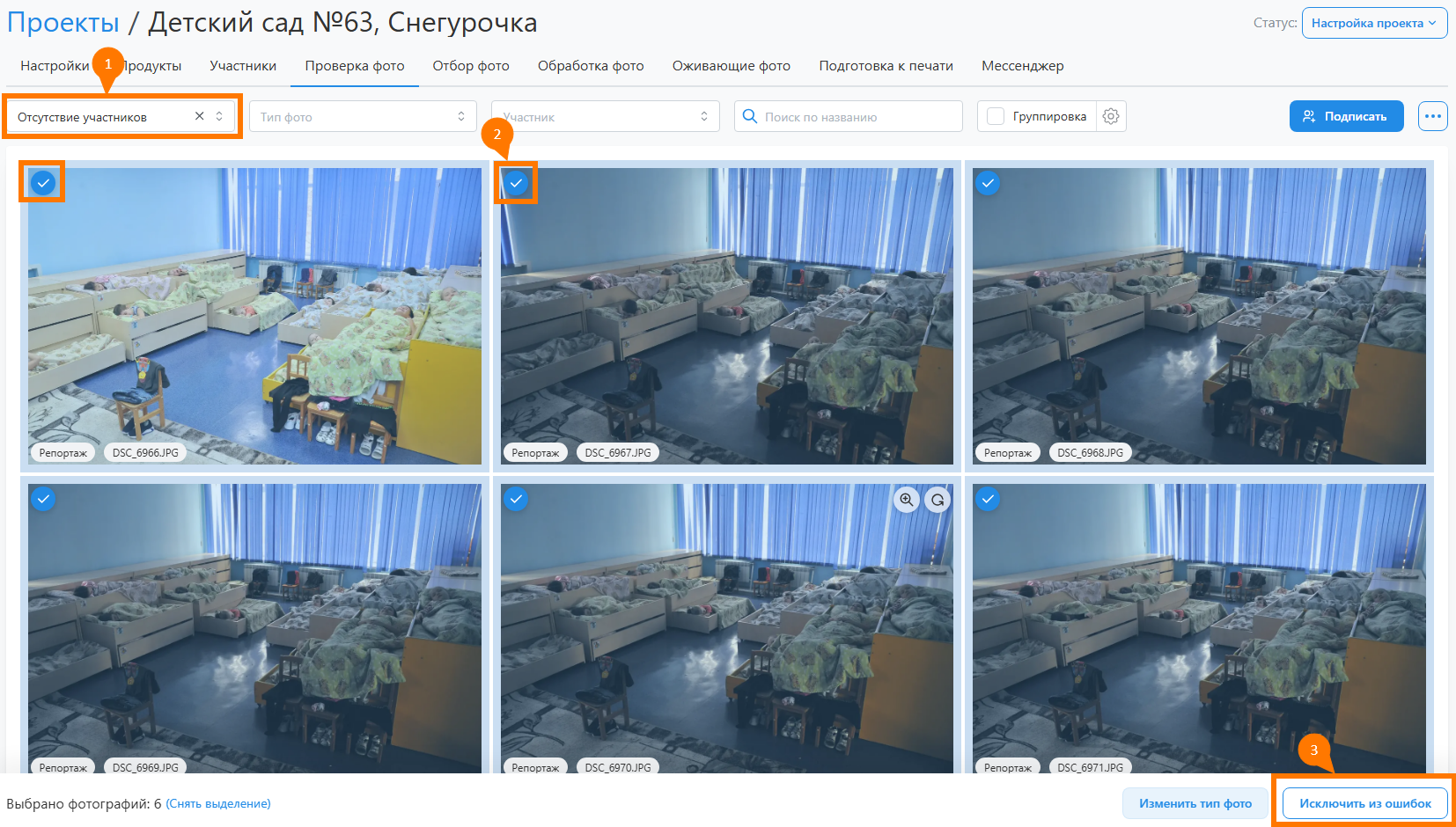
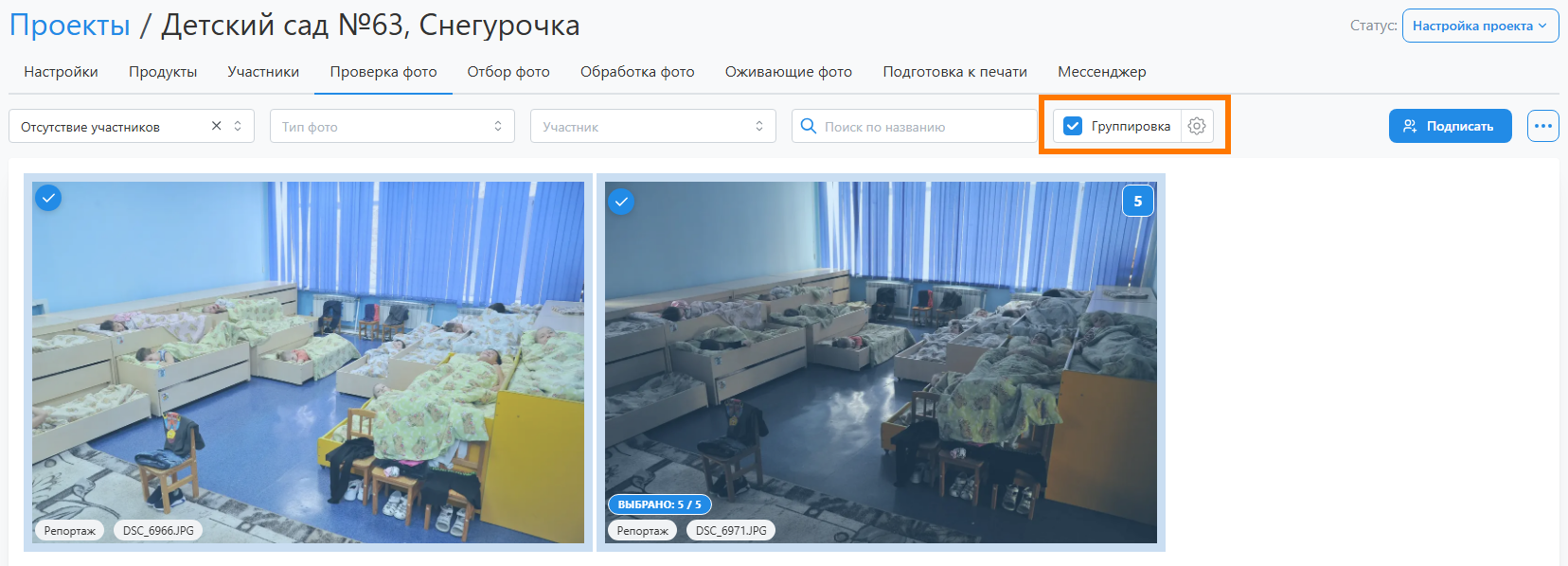
Отсутствие участников - фотографии, на которых система не смогла обнаружить участников.
Ошибка ориентации - фотографии, которые система посчитала некорректно повернутыми. Часть из них система можем повернуть автоматически, если посчитает вероятность ошибки довольно высокой.
Для исключения фотографий из списка потенциально ошибочных необходимо их выделить, а затем нажать кнопку "Исключить из ошибок".
Изменить тип фотографий также можно через пакетное действие - "Изменить тип фото".
А для минимизации действий по выделению фотографий можно воспользоваться функцией группировки по схожести.
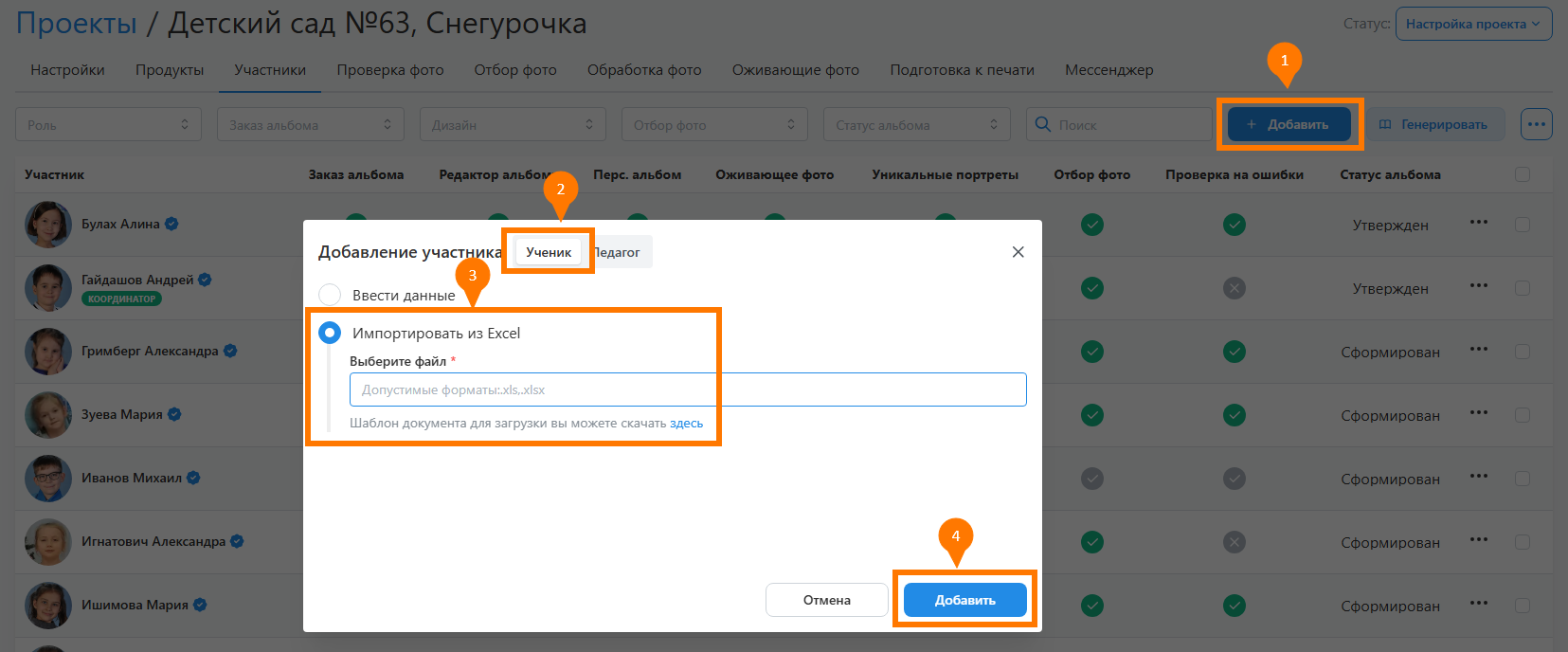
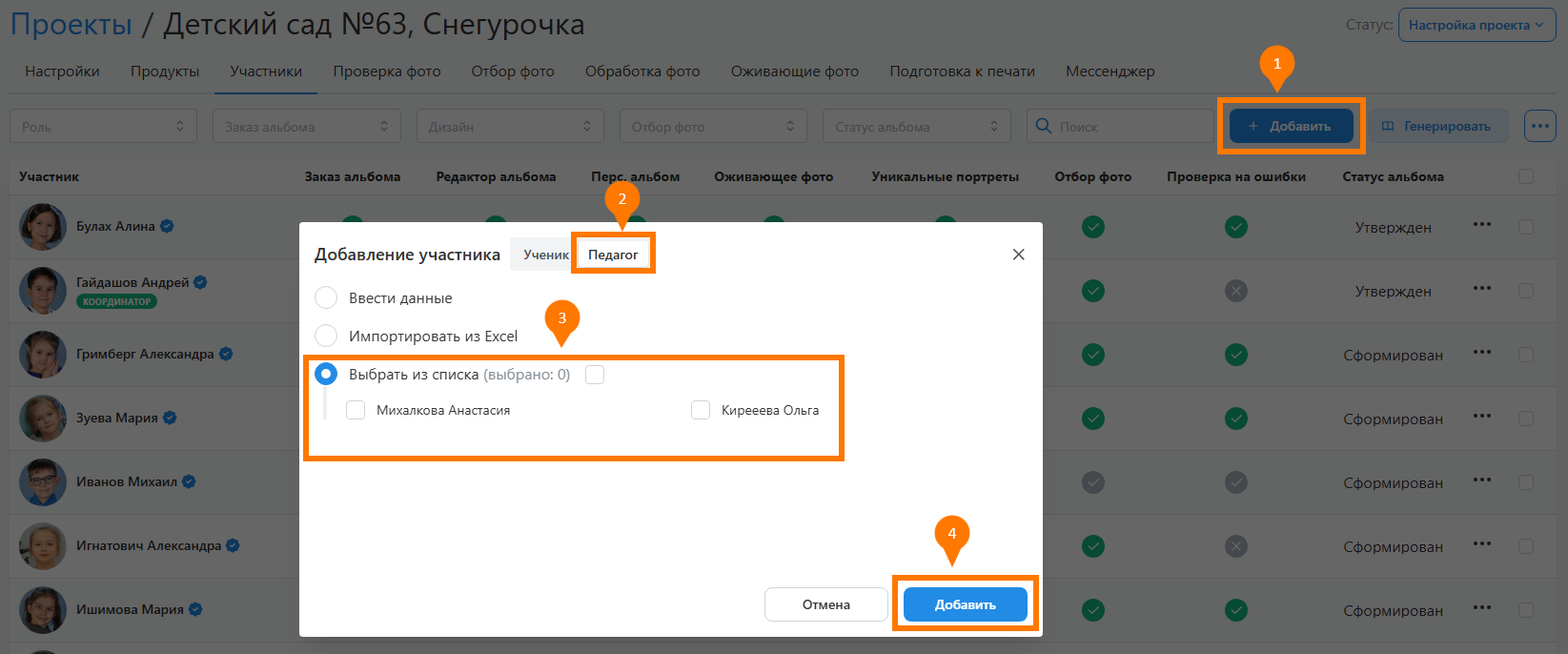
Добавление педагогов в проект во многом идентична работе с учениками, однако есть небольшие отличия:
Педагогов в проект могут добавлять только фотограф или координатор, т.е. самостоятельная регистрация исключена.
Педагогов в проект также можно добавить из базы преподавателей учебного заведения. В этом случае они будут добавлены вместе с сохраненными ранее фотографиями.
Часто при продаже только фотографий съемку проводят не в отдельном классе или группе, а во всем учебном заведении. Подобные проекты обычно характеризуются:
Большим количеством участников (иногда более 1000 человек).
Отсутствием лица, которого можно назначить координатором.
Отсутствием списка учеников и возможности их подписи.
Невозможностью вести диалог персонально с каждым.
Для таких случаев предусмотрен дополнительный функционал, который необходимо использовать в несколько этапов:
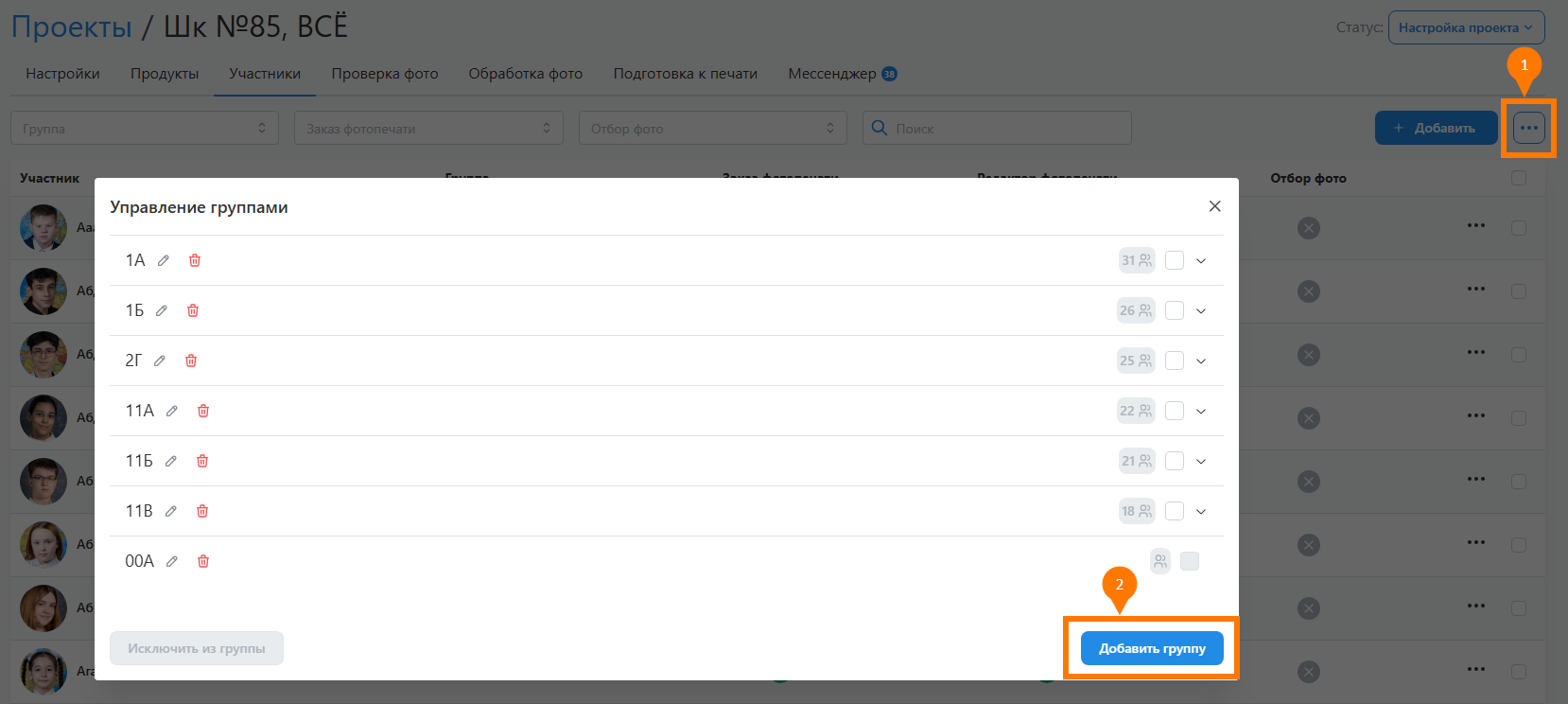
Формирование списка групп
В разделе "Участники", нажать кнопку "три точки" и выбрать действие "Настроить группы учеников".
В открывшемся модальном окне задать все группы или классы, которые принимали участие в съемках.
Распределение снимков по группам
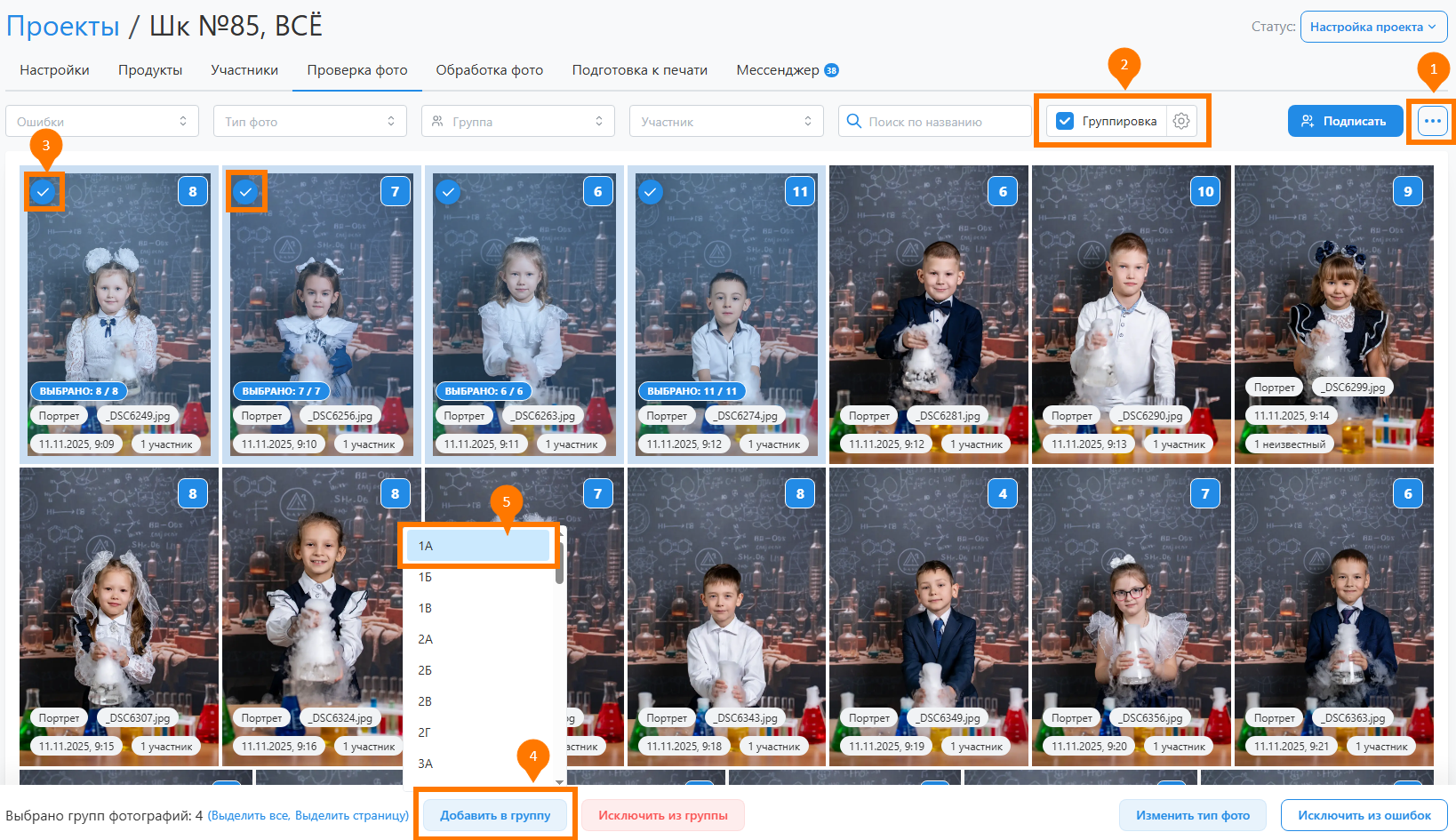
В разделе "Проверка фото", нажать кнопку "три точки" и выбрать действие "Показать времся съемки".
В первом фильтре выбрать "Фото без группы" и включить группировку по схожести через кнопку "Группировка".
Ориентируясь на время выбрать снимки одной группы и перенести в нее через кнопку "Добавить в группу".
Повторить действия предыдущего пункта. До тех пор, пока не останется нераспределенных фотографий.
Нажать кнопку "Подписать", а затем без задания имен и фамилий - "Сохранить".
В процессе создания аккаунтов учеников каждый из них будет связан к его группой.
Работа в личном кабинете
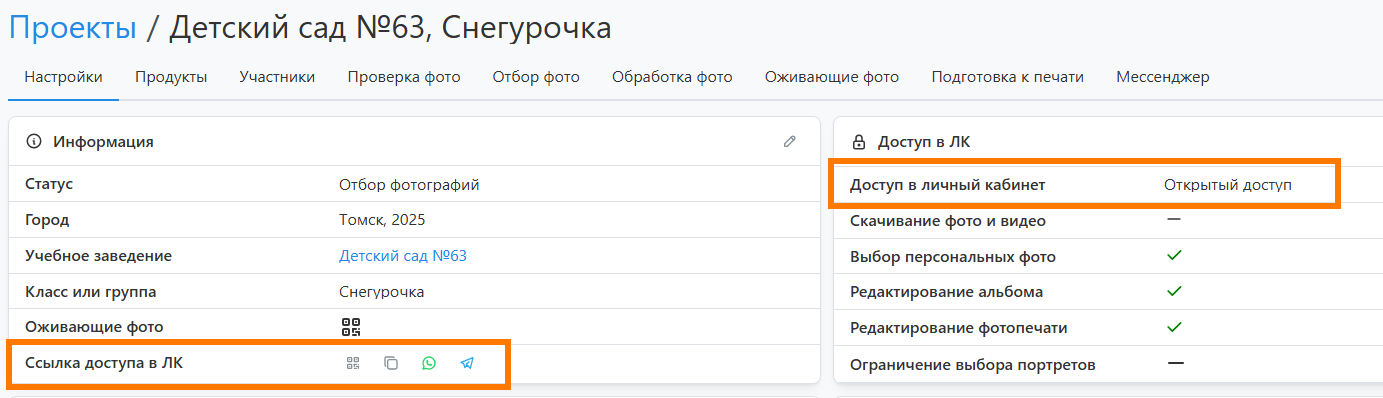
В разделе "Настройки" в блоке "Доступ в ЛК" определитьм способ входа в личный кабинет (часто для таких проектов используют "Открытый доступ").
Из блока "Информация" скопировать общую ссылку доступа в ЛК и передать всем ученикам.
Каждый ученик в процессе регистрации последовательно выберет группу, портрет и задаст фамилию с именем.
Если в семьей несколько детей, то для добавления в заказ фотографий ученика из другой группы потребуется в фильтре задать интересующие группы и выбрать из них фотографии.