По почте и паролю - регистрация происходит с обязательным заданием почты и пароля, по которым в последствии будет осуществляться вход. При переходе по персональной ссылке сервис также потребует указать почту и пароль, если они не заданы.
По персональной ссылке - регистрация происходит с присвоением персональной ссылки доступа, а последующий вход будет возможен только через нее. При регистрации по общей ссылке сервис предложил ее продублировать на почту.
Открытый доступ - доступ в аккаунт любого ученика по общей ссылке никак не защищен, т.е. сервис позволит сколько угодно раз входить в любой профиль. Это максимально удобный, но менее защищенный режим работы.
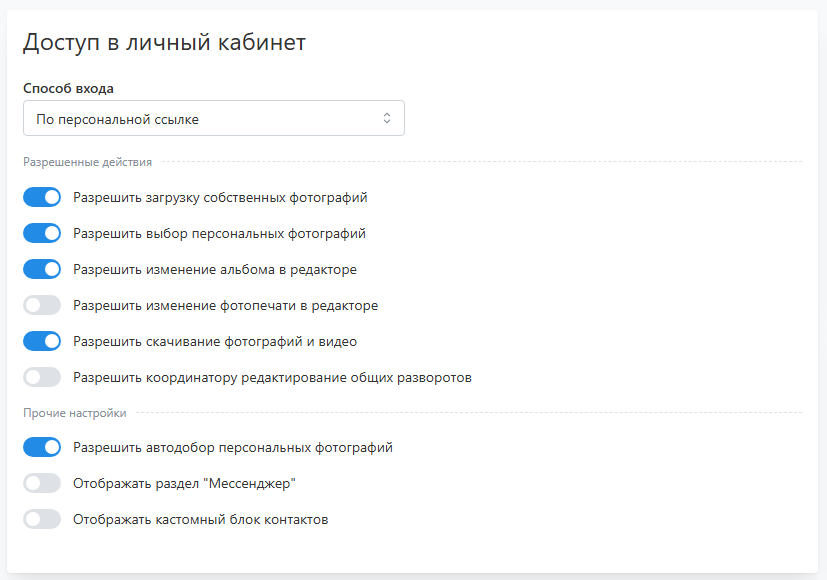
Разрешить загрузку собственных фотографий - разрешить ученику загрузку фото на этапе отбора и в редакторах.
Разрешить выбор персональных фотографий - разрешить выбор персональные фото на этапе отбора фотографий.
Разрешить изменение альбомадизайна в редакторе - разрешить изменение альбома в редакторе на этапе утверждения альбомов.
Разрешить изменение фотопечати в редакторе - разрешить изменение фото в редакторе фотопечати на этапе отбора.
Разрешить скачивание фотографий и видео - разрешить скачивание фото и видео, кроме чужих портретов.
Разрешить координатору изменение мастер-альбома - разрешить координатору изменение мастер-альбома.
Отображать раздел "Мессенджер" - отображать раздел обратной связи с фотографом.
Отображать кастомный блок контактов - отображать кастомную HTML-разметку внизу боковой панели. Обычно используется для вывода дополнительных контактных данных (например, мессенджеров Telegram или MAX).
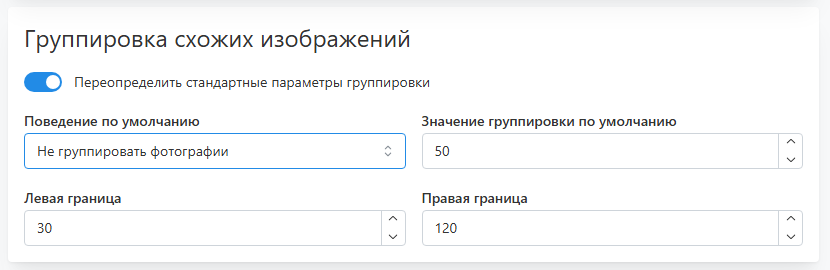
Группировка недоступна - функция группировки фото по похожести недоступна.
Не группировать фотографии - функция группировки доступна, но не применяется по умолчанию.
Группировать фотографии - функция группировки доступна и применяется по умолчанию.
Значение группировки по умолчанию - критерий, по которому фотографии считаются похожими. Чем ближе значение к левой границе, тем для схожести фотографий требуется меньше отличий. А при приближении значения у правой границе даже разные снимки могут считаться схожими.
Левая/правая граница - дополнительные настройки алгоритма определения схожести.
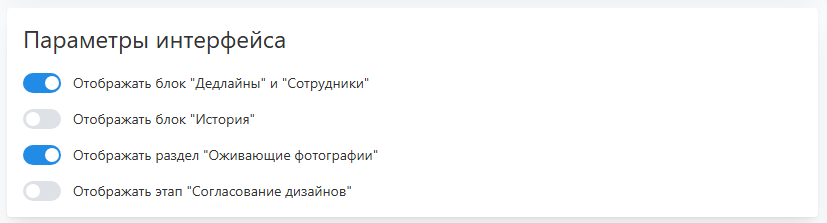
Отображать блок "Дедлайны" и "Сотрудники" - отображать в разделе "Настройки" блоки дедлайнов и сотрудников.
Отображать блок "История" - отображать в разделе "Настройки" блок истории действий.
Отображать раздел "Оживающие фотографии" - использовать функционал оживающих фотографий.
Отображать этап "Согласование дизайнов" - использовать дополнительный этап согласования дизайнов перед обработкой фото. Согласованный дизайн на этапе утверждения изменить будет невозможно.
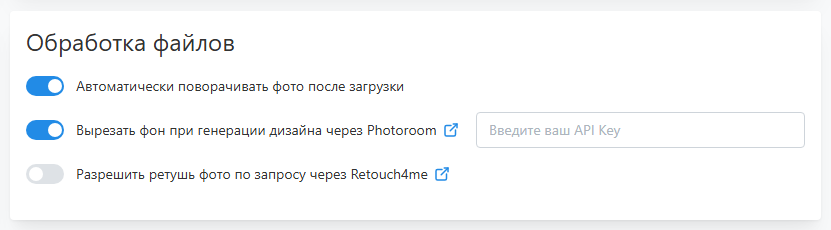
Автоматически поворачивать фото после загрузки - автоматически поворачивать загруженные фото, если велика вероятность их неправильной ориентации. Такие снимки отображаются в разделе "Проверка фото" со значением первого фильтра "Ошибка ориентации" и отмечаются специальной иконкой. При ошибочном автоповороте вы сможете исправить ориентацию. Если вы уверены в корректности загружаемых фотографий, данную функцию рекомендуется отключать.
Вырезать фон при генерации дизайна через Photoroom - автоматически вырезать фото у фотографии при генерации дизайна, если рамка для ее размещения использует ключ without-bg. Подробнее о Photoroom читайте в статье.
Разрешить ретушь фото по запросу через Retouch4me - включить функцию ретуши фотографий в разделе "Обработка фото". Ретушь запускается вручную при выделении снимков. Подробнее о Retouch4me читайте в статье.