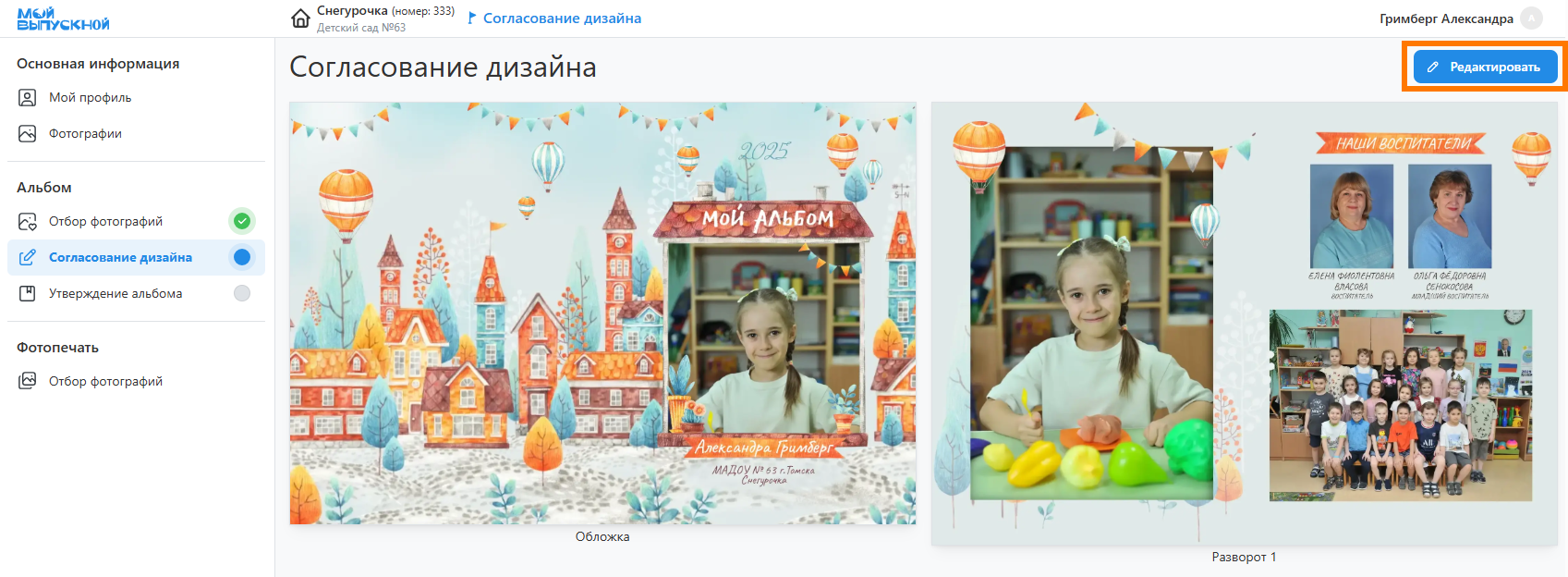
3. Подготовка дизайнов
Генерация мастер-альбома
- Следующим этапом после отбора фотографий является "Подготовка дизайнов". Для этого в первую очередь потребуется сформировать мастер-альбом, который содержит:
- Наименование группы, учебного заведения и года выпуска на персональных разворотах.
- Общие репортажи, портреты, ФИО и цитаты на персональных разворотах.
- Любой контент на общих разворотах.
- Для генерации мастер-альбома необходимо в разделе "Продукты" нажать кнопку "Генерировать".
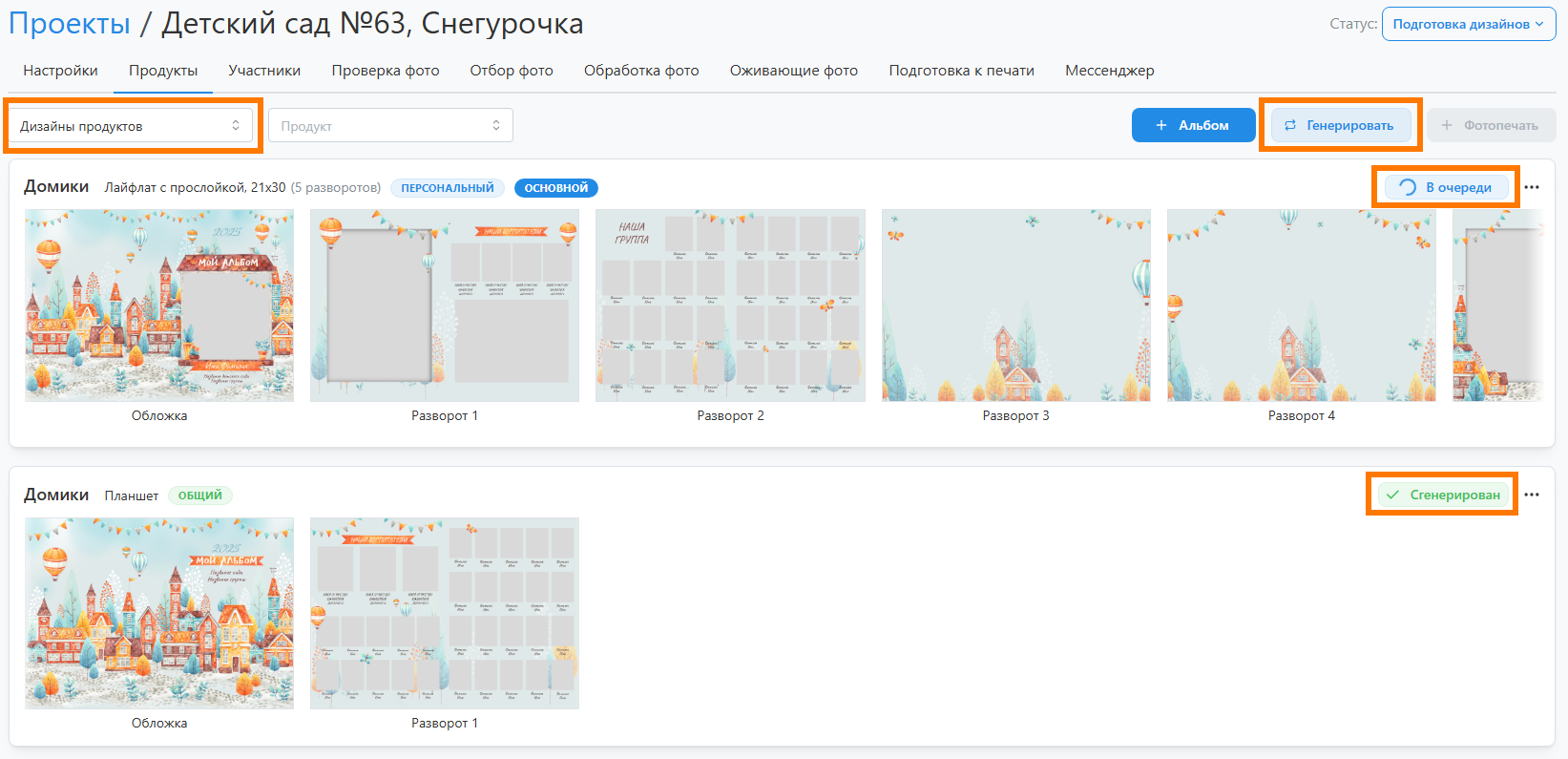
- Также сервис предложит обязательную генерацию мастер-альбома при попытке сгенерировать альбомы участников, если ранее этого не производилось.
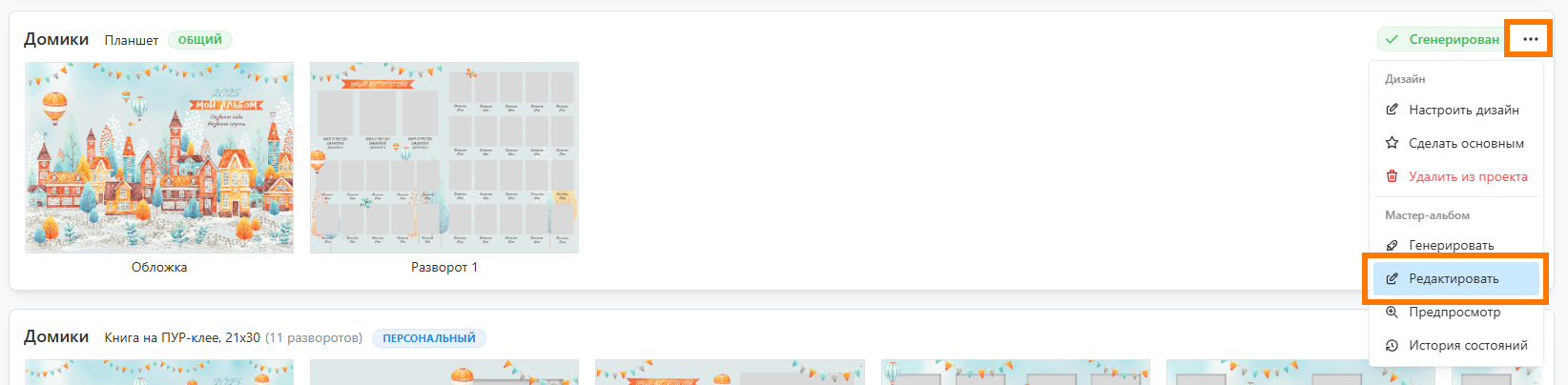
- После генерации можно будет внести в альбом необходимые правки, нажав соответствующую кнопку и запустив редактор.
- При сохранении мастер-альбома все его данные будут перенесены в альбомы участников, если они существуют.
Часто задаваемые вопросы
Генерация альбомов учеников
- Как только мастер-альбома сформирован и отредактирован, можно перейти к формированию персональных альбомов учеников.
- Для этого в разделе "Участники" необходимо нажать кнопку "Генерировать" - запустится процесс последовательного формирования альбомов (и даже для тех учеников, кто согласно настройкам не заказывает альбом).
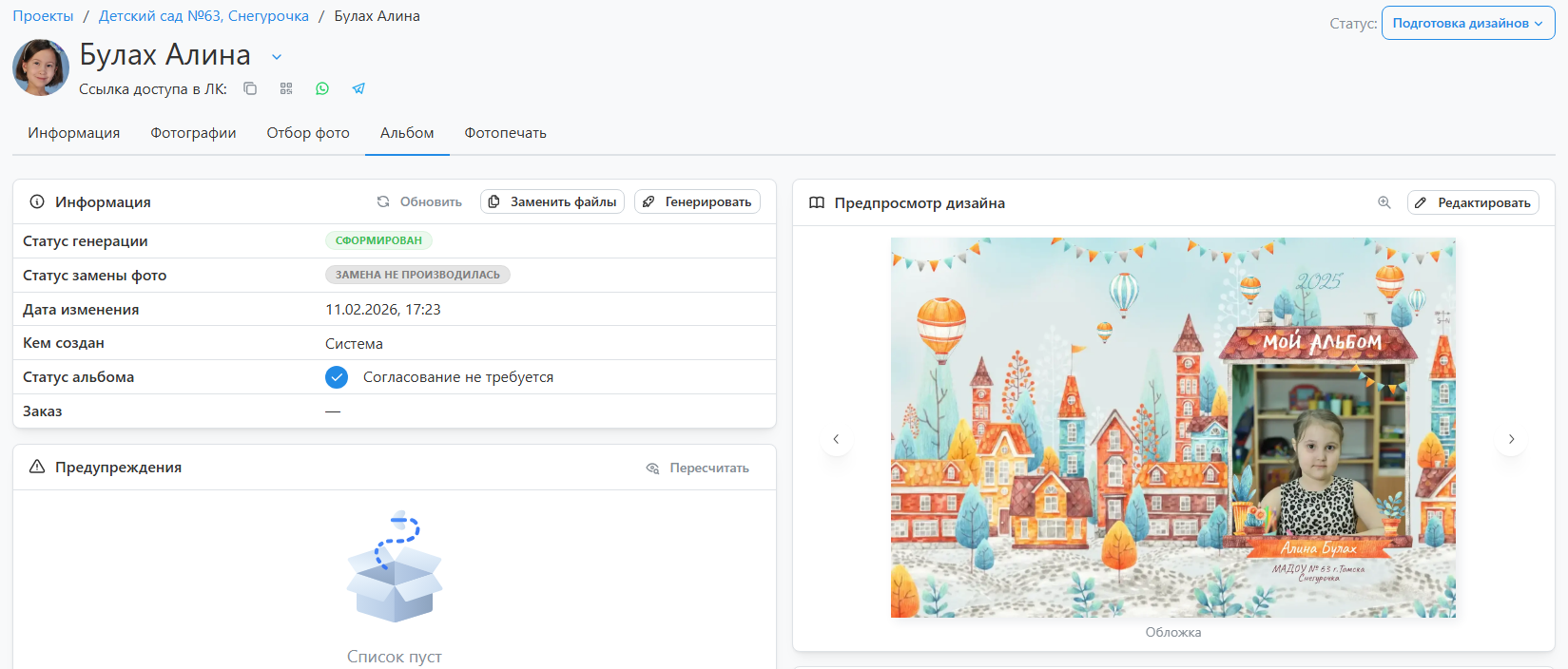
- Отметим, что также существует возможность запускать генерацию альбома во вкладке "Альбом" в профиле ученика. Например, это может требоваться после изменения набора выбранных фотографий.
Генерация альбома педагога
- При запуске общей генерации альбомов всегда формируются и альбомы педагогов, кто их заказывает.
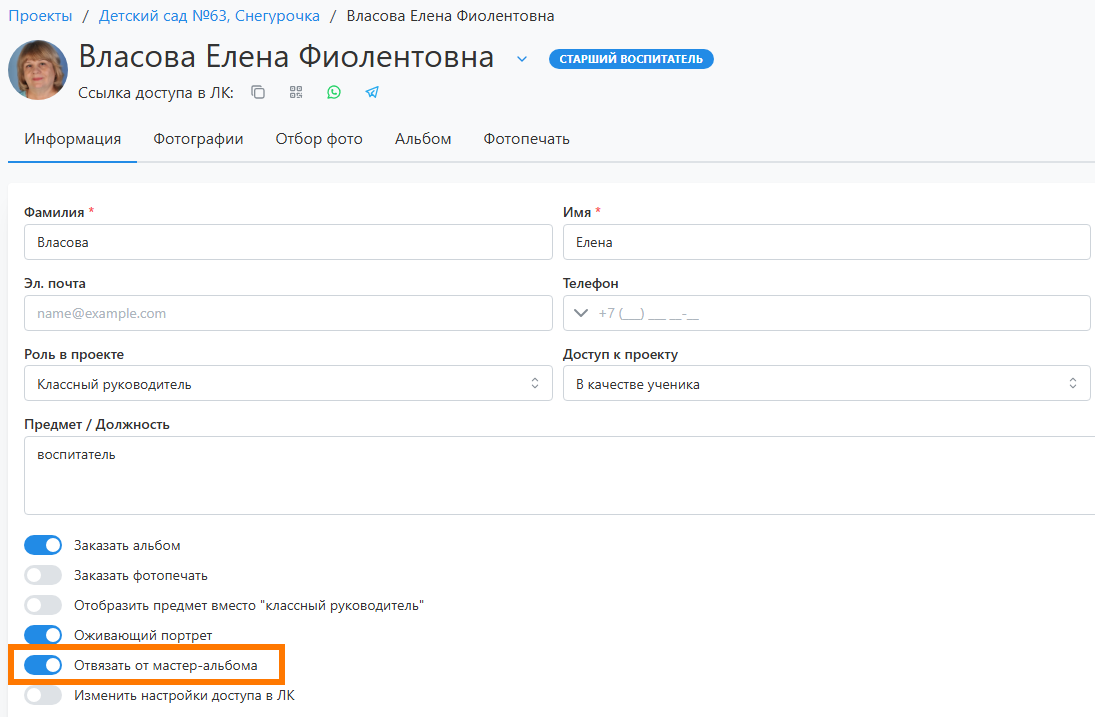
- Далее, зачастую альбом педагога существенно отличается от альбомов учеников. И это касается не только персональных, но и общих разворотов. А общие развороты, как известно, редактирутются только в мастер-альбоме. Чтобы обойти это ограничение потребуется в профиле педагога отвязать альбома от мастера.
- В этом случае альбом педагога будет жить своей жизнью, а изменения в мастере при сохранении в него переноситься не будут.
Проверка на ошибки
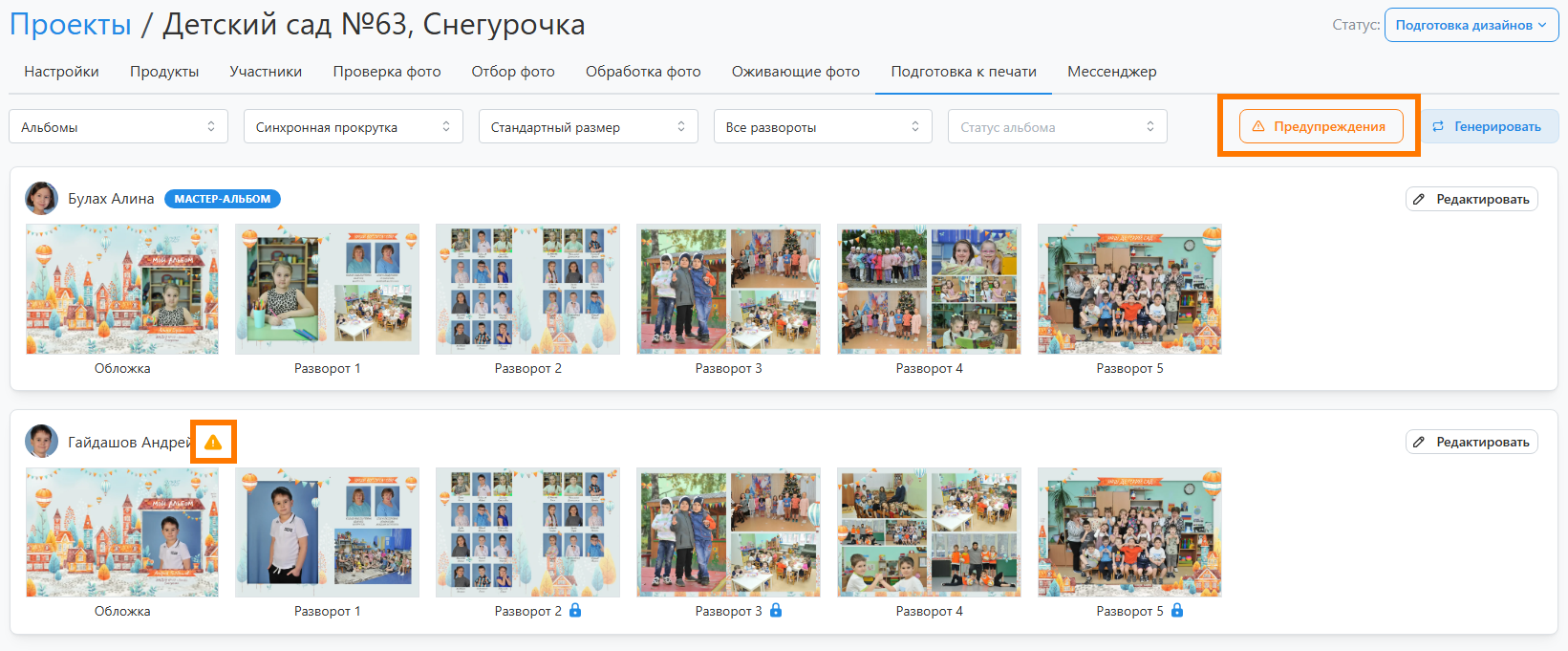
- После генерации альбомов учеников очень часто требуется проверить, все ли они были сформрованны корректно. Это можно сделать либо в профиле каждого ученика, либо в разделе "Подготовка к печати". Последний вариант более предпочтителен, т.к. на одном экране видны сразу все альбомы.
Согласование дизайнов
Информация
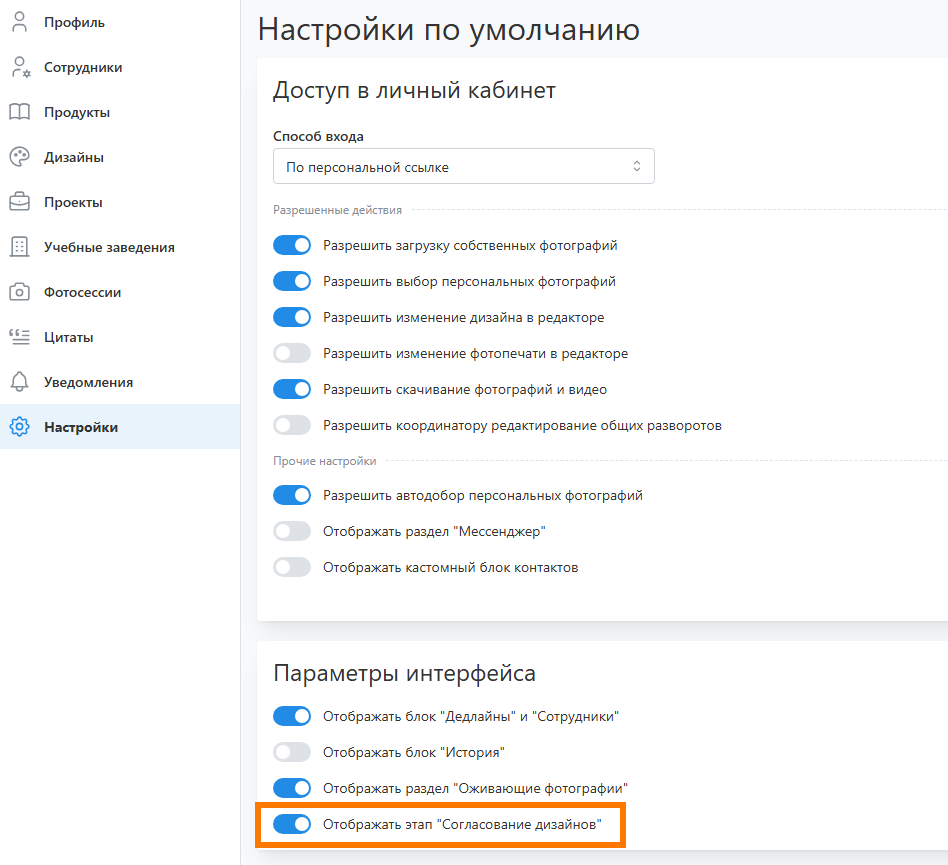
Данный этап работы является опциональным и настраивается в разделе "Настройка". По умолчанию он выключен.
- Включать данный этап работы имеет только в том случае, если вы хотите разделить процессы согласования дизайнов и утверждения альбомов.
- Если ученику разрешено редактирование альбома, то на данном этапе он сможет открыть дизайн в редакторе и внести правки на персональных разворотах - например, загрузить дополнительные фотографии или заменить их порядок следования. Но, на этапе утверждения внести правки будет невозможно.
- После завершения работы над дизайном ученику необходимо подтвердить корректность дизайна и нажать кнопку ”Согласовать”.