10. Оформление заказа
- После утверждения альбомов статус проекта должен быть изменен на "Готов к печати". На этом этапе необходимо проверить все альбомы, а затем отправить их на печать в типографию.
Проверка альбомов
- Проверку на ошибки удобнее всего проводить в специальном разделе "Альбомы", в котором отображаются превью разворотов всех заказываемых альбомов.
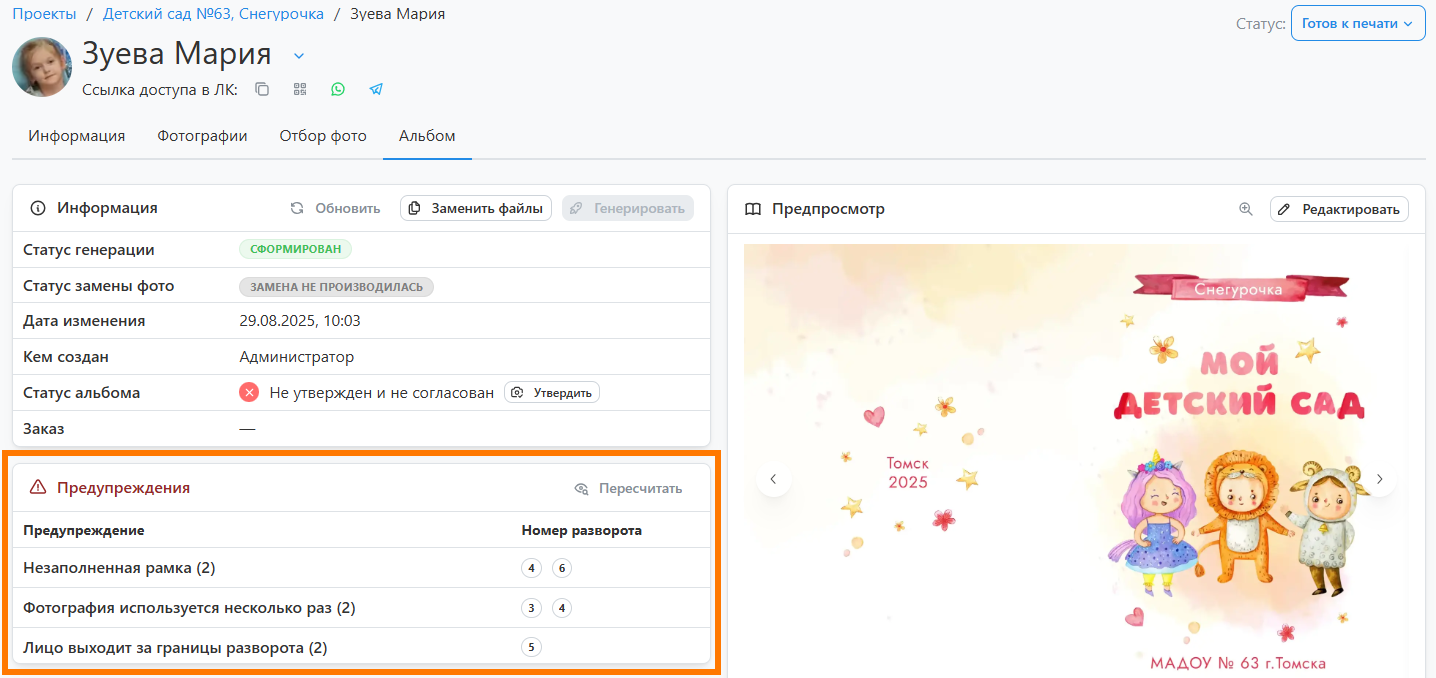
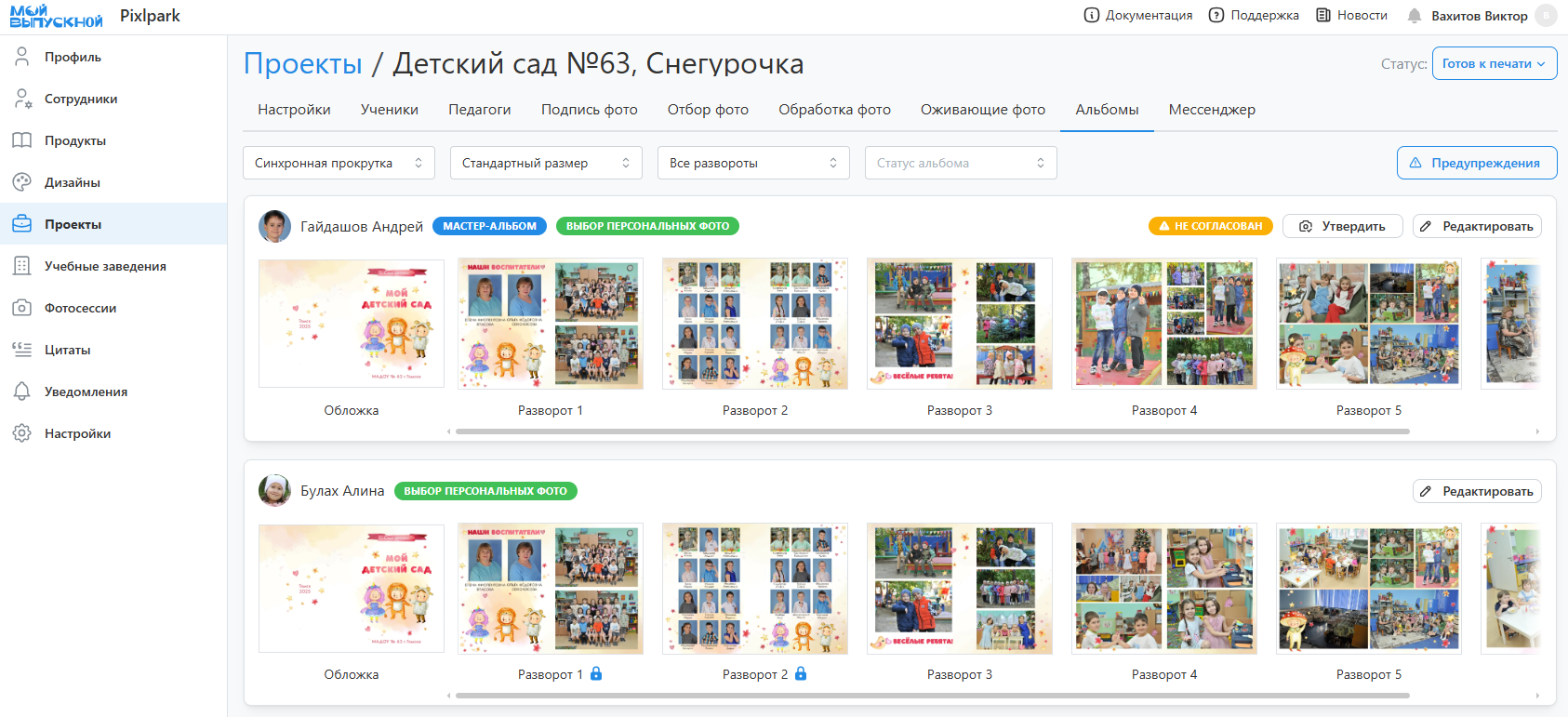 Помимо этого здесь отображаются предупрежднения на потенциальные ошибки дизайна (также они дублируются в профиле ученка):
- Использование одной фотографии дважды.
- Использование фотографии низкого разрешения.
- Наличие незаполненной рамки для фото.
- Несоответствие ориентации рамки и фотографии.
- Размещение фотографии в рамке таким образом, что некоторые лица на снимке выходят за область видимости.
Заказ альбомов
- После внесения правок в альбомы можно перейти к созданию заказа во вкладке "Настройки". Для этого необходимо:
-
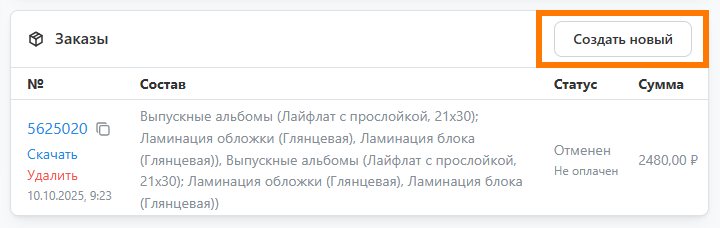
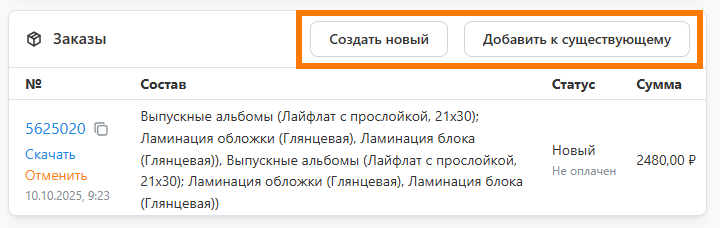
В блоке ”Заказы” Нажать кнопку "Создать новый".
-
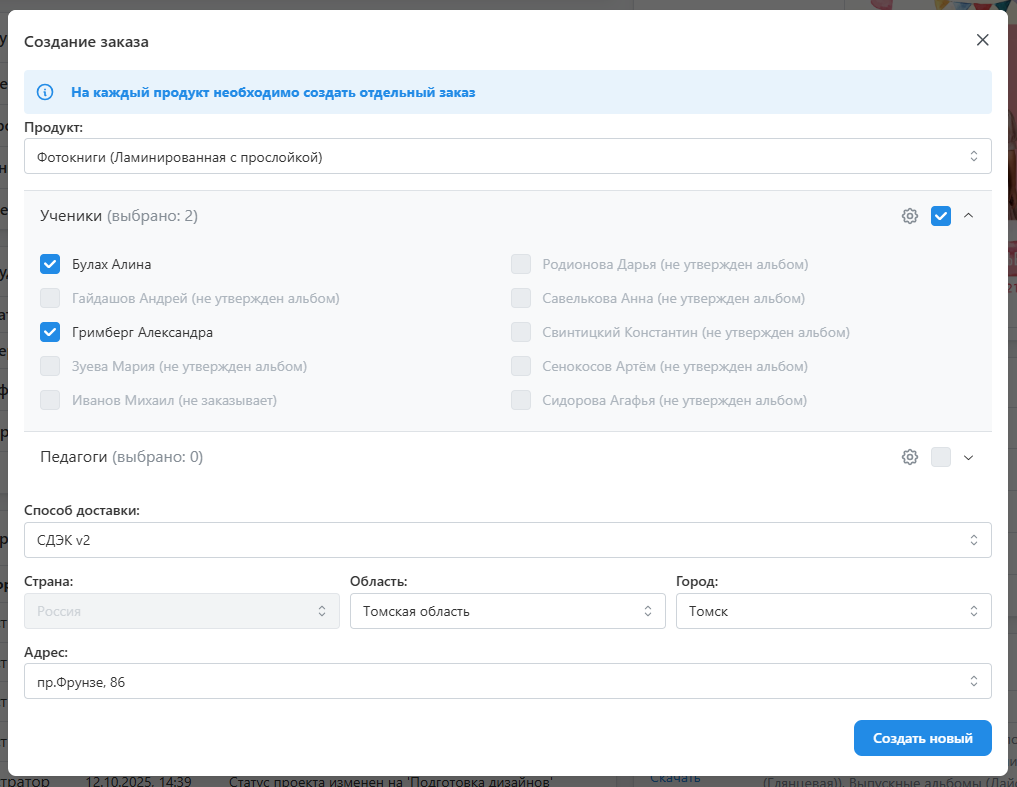
В открывшемся модальном окне:
- Выбрать продукт (тип альбома).
- Указать учеников и педагогов - выбрать можно лишь тех, кто заказывает и утвердил альбом. Для изменения количества нужно нажать на иконку шестеренки и задать количество напротив ученика.
- Задать адрес доставки и примечание (опционально), которое будет напечатано на коробке отправления.
- Нажать кнопку "Создать новый".
-
Если в проекте для дизайнов выбирались разные продукты, то остальные альбомы можно либо оформить отдельными заказами, либо добавить к существующему, пока он не ушел в печать. Последнее удобно тем, что все альбомы будут упакованы в одну коробку.
-
- После оплаты заказа он уйдет на производство, а проекту назначится статус “В печати”. Далее, после доставки заказа на пункт выдачи вам придет уведомление от транспортной компании или типографии. А по истечении недели проект получит статус “Выдан”.