Оживающие фотографии
Описание
Информация
Данный этап работы является опциональным, если в проекте не используются оживающие фотографии.
- Оживающие фотографии - это один из эффектов дополненной реальности, который работает следующим образом:
- Для фотографий записываются тематические видео. Например, памятные послания учеников самим себе в будущем.
- На телефон устанавливается специальное приложение. Оно обеспечивает связь фотографиий с их видео-файлами.
- При наведении приложения на нужную фотографию на месте снимка начинает проигрываться тематическое видео.
- Для работы с дополненной реальностью необходимо:
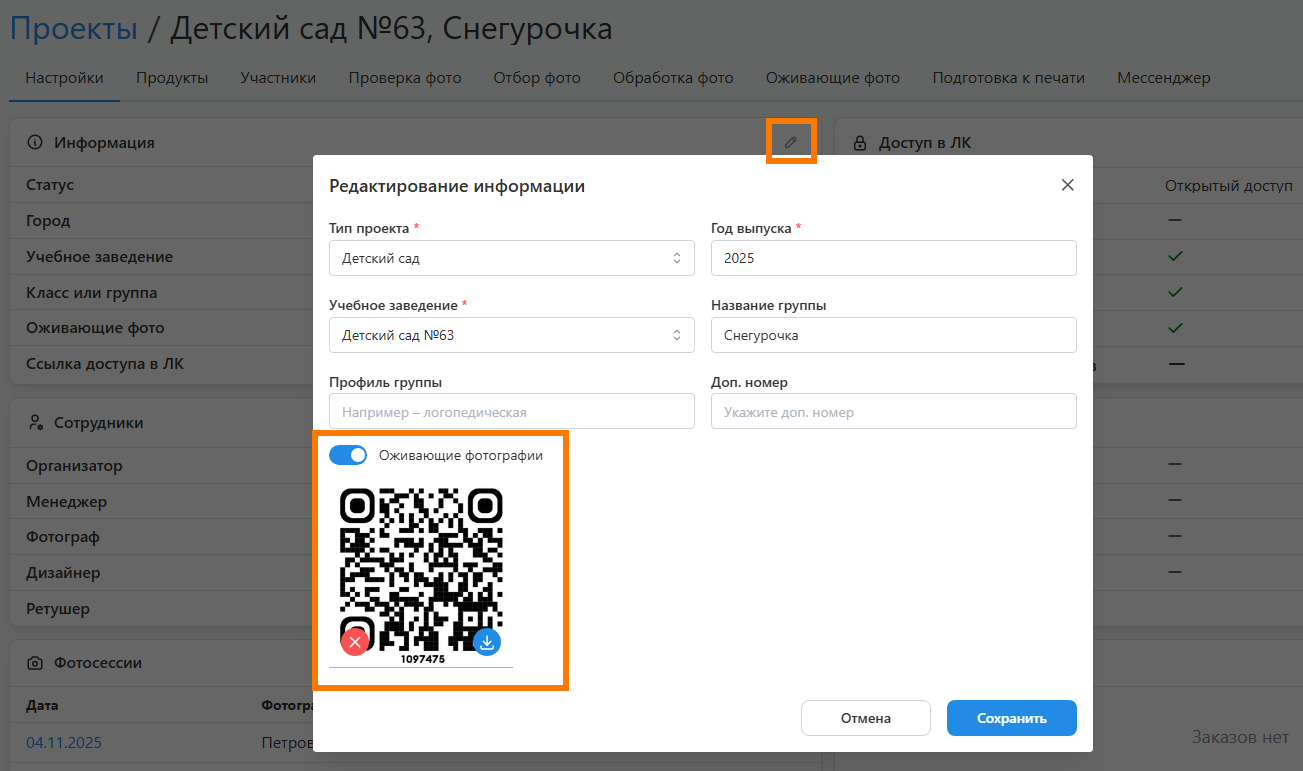
- В разделе "Настройка / Параметры интерфейса" включить настройку по отображению раздела оживающих фотографий.
- В настройках информации по проекту включить функционал оживающих фотографий.
- Там же загрузить QR-код, если будет использоваться стороннее приложение.
- Убедиться, что макет обложки содержит место под QR-код.
- Вся работа с дополненной реальностью ведется в разделе “Оживающие фото”. Нет строгого требования по времени, когда она должна быть выполнена. Но, зачастую ее проводят перед тем, как отдать альбомы на утверждение. Рассмотрим шаги, из которых состоит данная работа.
Выбор фотографий
Портретные фото
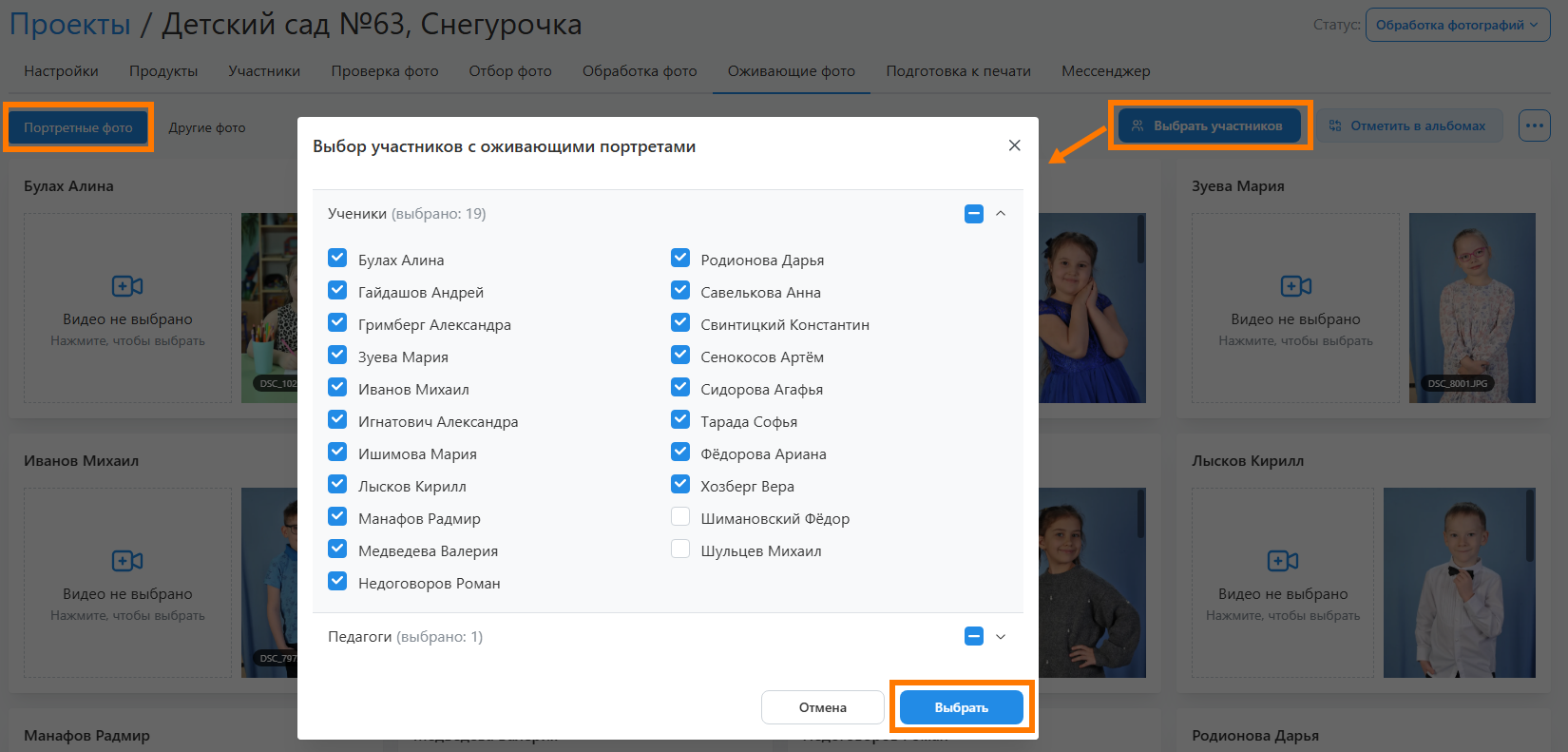
- В первой вкладке необходимо выбрать участников, чьи портреты будут оживать. Это можно сделать двумя способами:
- В профиле кажодого ученика включить настройку "Оживающий портрет".
- Нажать кнопку "Выбрать участников" и отметить учеников/педагогов.
- После выбора участников на странице будут отображаться их фотографии, размещаемые в рамках для педагогов и общих портретов учеников.
Другие фото
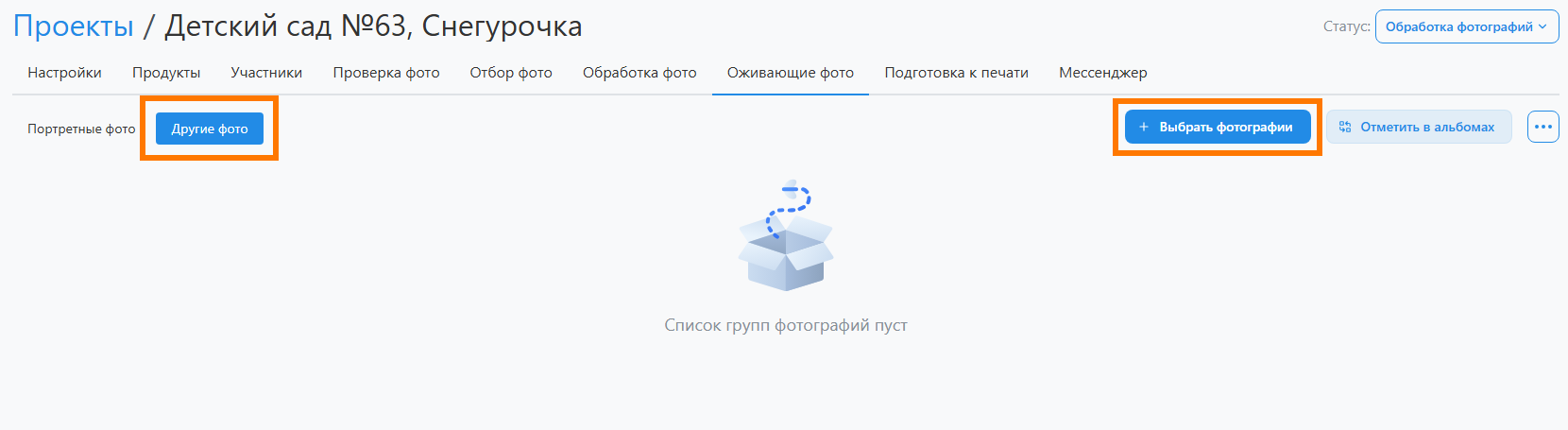
- Во второй вкладке необходимо выбрать остальные фотографии, для которых подготовлены видео. Причем схожие фотографии требуется объединять в одну группу, т.к. для них существует одно видео.
- Для добавления группы и выбора фотографий необходимо:
- Нажать кнопку "Выбать фотографии", которая создаст группу для схожих фотографий.
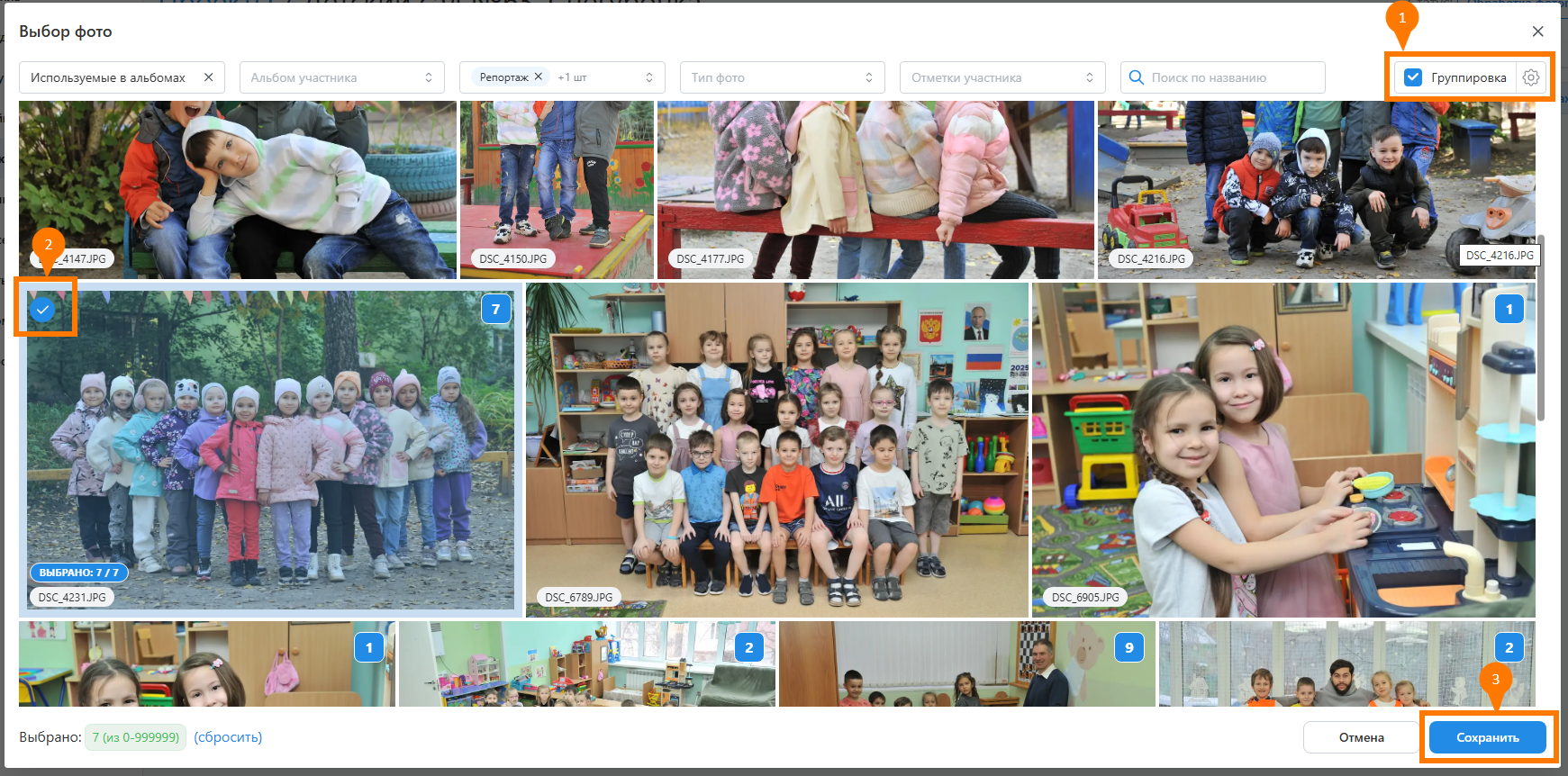
- В модальном окне выбрать схожие снимки, для которых подготовлено видео, и нажать кнопку "Сохранить".
- Для добавления в группу дополнительных фото можно нажать "три точки" и выбрать "Добавить фото".
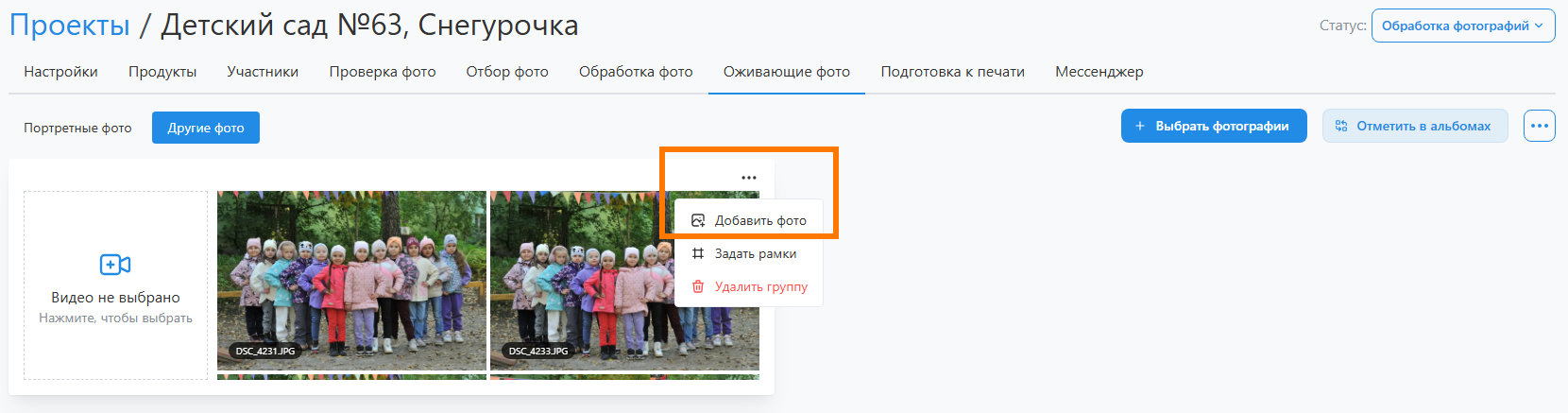
- Нажать кнопку "Выбать фотографии", которая создаст группу для схожих фотографий.
Загрузка видео
Информация
Данный шаг является опциональным, если используется стороннее приложение дополненной реальности.
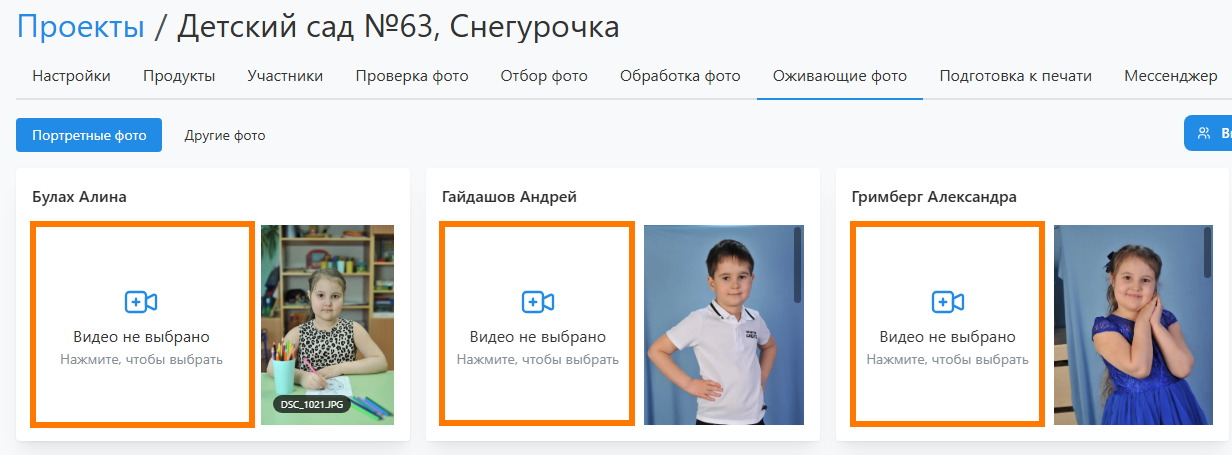
- После выбора фотографий необходимо загрузить видео файлы и связать их с портретами и группами похожих снимков.
- Загрузить видео можно как через фотосесии проекта, так и в данном разделе, нажав на кнопку "Видео не выбрано".
- Отметим, что перед загрузкой видео должны быть уже обработаны - выполнен монтаж, цветокоррекция и ретушь.
Задание рамок
- Для того, чтобы держатель отпечатанного альбома знал, у каких фотографий есть дополненная реальность, обычно в правом нижнем углу у фото рисуется иконка-маркет. Для группы схожих снимков, используемых в альбоме, иконка рисуется только у одной фотографии.
- В сервисе заложена внутренняя логика по выбору фото для маркировки среди нескольких схожих:
- Среди портретных снимков выбирается то, которое размещено в рамке для общего портрета. Причем приоритет отдается портретам с постраничным размещением, а не виньеткой.
- Среди групповых снимков выбирается то, которое размещено в рамке для групповых фото.
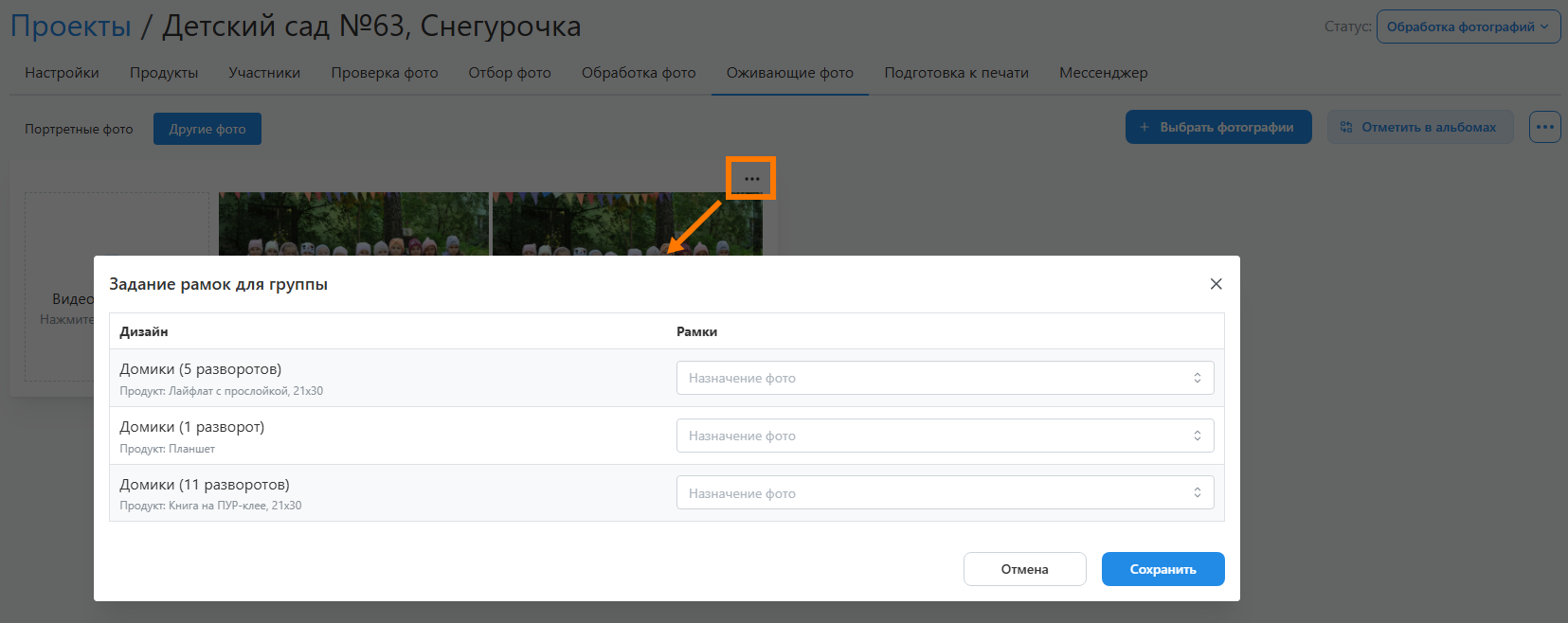
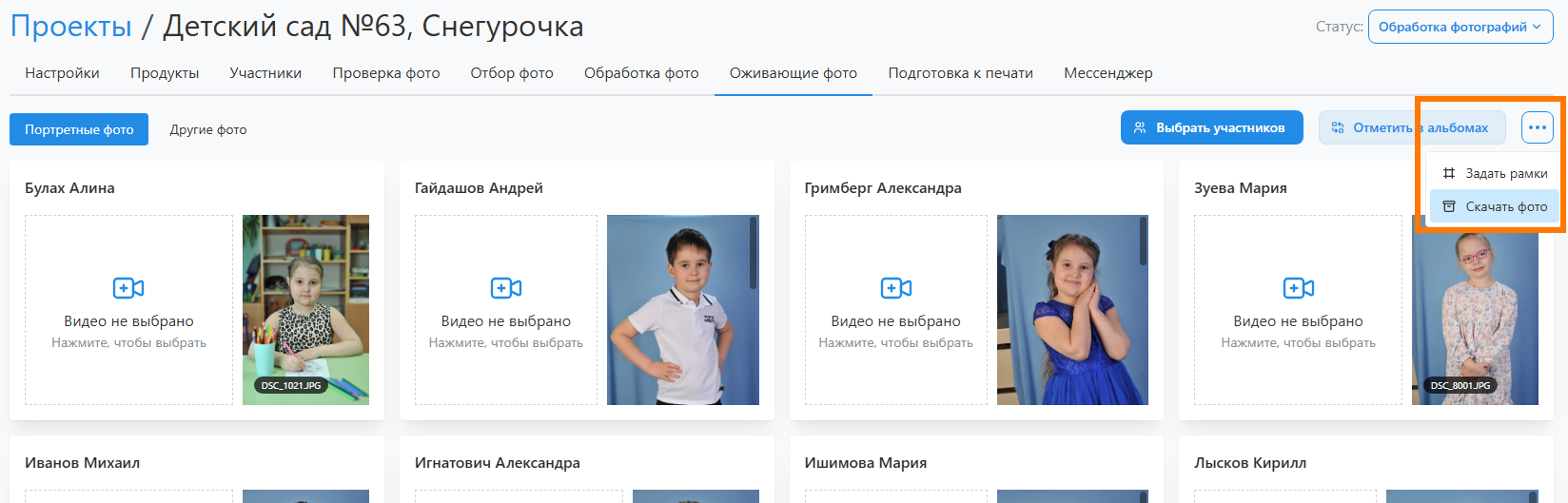
- Однако такую логику выбора можно переопределить для каждого набора продукт+дизайн, нажав на кнопку "три точки" и выбрав "Задать рамки".
Обновление альбомов
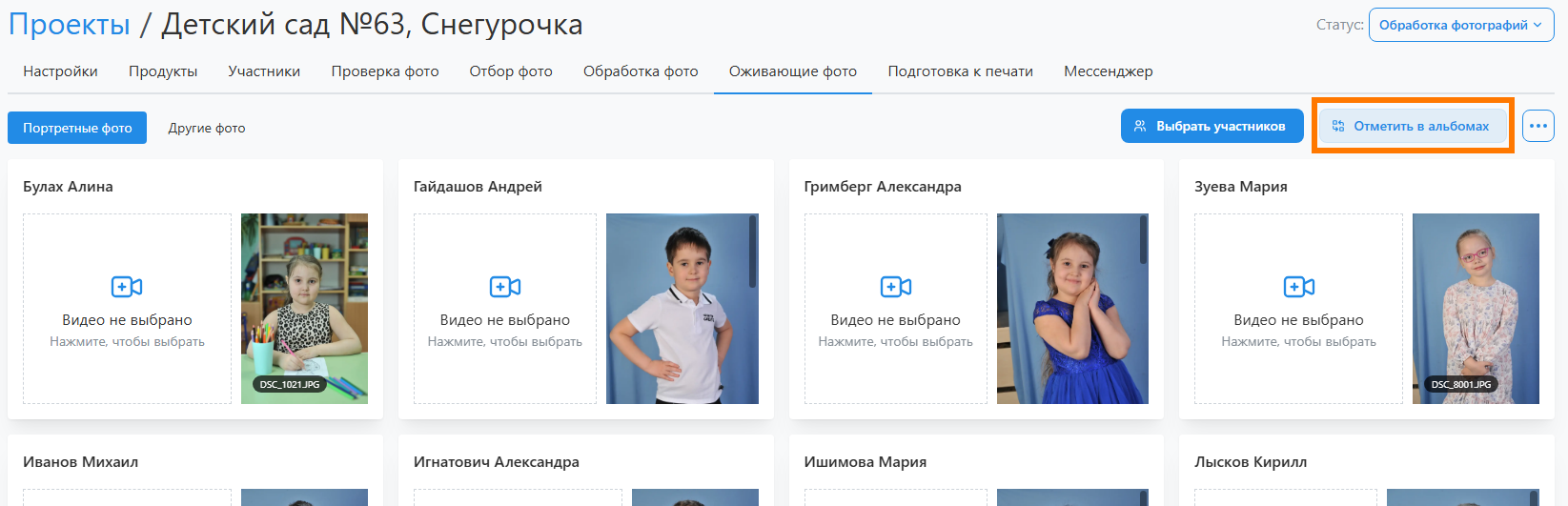
- Следующим шагом по работе с дополненной реальностью является разметка иконкой-маркером выбранных фотографий в альбомах. Для этого необходимо нажать кнопку "Отметить в альбомах".
- После чего будет запущен процесс обновления альбомов, текущее состояние по каждому из которых будет отражаться в профиле участника в статусе замены фото.
- По завершению замены можно будет открыть любой альбом и убедиться в корректности расставления иконки-маркера.
Инициализация приложения
Стороннее приложение
- В случае использования стороннего приложения потребуется загрузить в него видео файлы и фрагменты дизайнов, которые свяжутся с видео.
- Вы можете либо самостоятельно вырезать эти элементы из превью или макетов отрендеренных альбомов в заказе, либо воспользоваться функцией "Скачать фото" (кнопка "три точки").
- В этом случае сервис упакует в архив уникальные фрагменты дизайнов с размещенными на фото иконками-маркерами.
Встроенное приложение
- Если используется встроенное приложение, то ничего дополнительно делать не нужно - сервис автоматически выгрузит в него все необходимые данные.