4. Обработка фотографий
Информация
Данный этап работы можно пропустить, если в фотосессии загружались обработанные снимки.
- Следующим этапом после согласования дизайнов является "Обработка фотографий". Он состоит из нескольких шагов, которые рассмотрим ниже.
Скачивание фотографий
- Для скачивания используемых в альбомах фотографий необходимо:
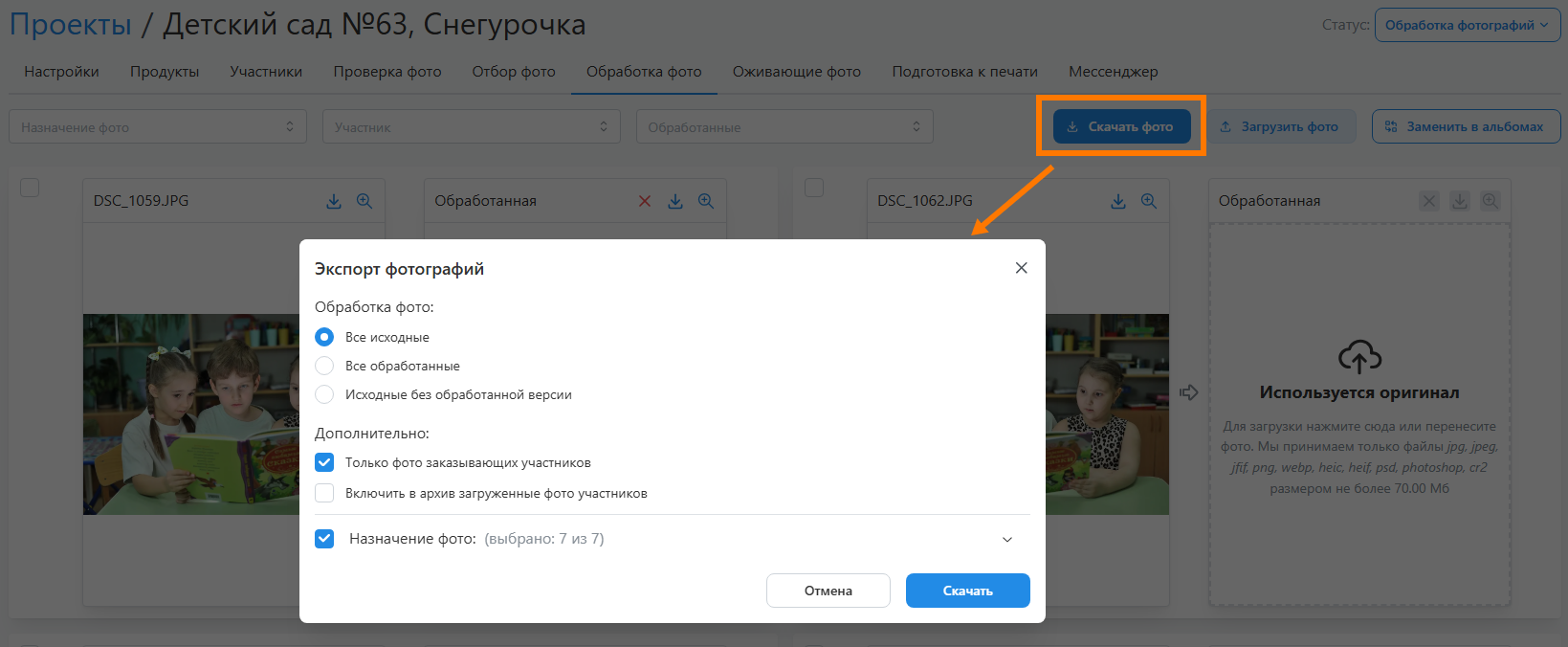
- Перейти в раздел "Обработка фото" и нажать кнопку "Скачать фото".
- В открывшемся модальном окне задать фильтр по фотографиям и нажать кнопку "Скачать".
- Также допускается поштучное скачивания фотографий со страницы списка.
Обработка фотографий
- При пакетном скачивании все фотографии, выбранные в качестве общих портретов, персональных портретов или на обложку, будут находиться в одной папке с портретами, а остальные снимки - в другой. Таким образом выбранная портретная фотография для рамки с репортажем не будет в выгрузке находиться с папке с портретами. Исключением будет лишь случаей, если она выбрана и для фотопечати.
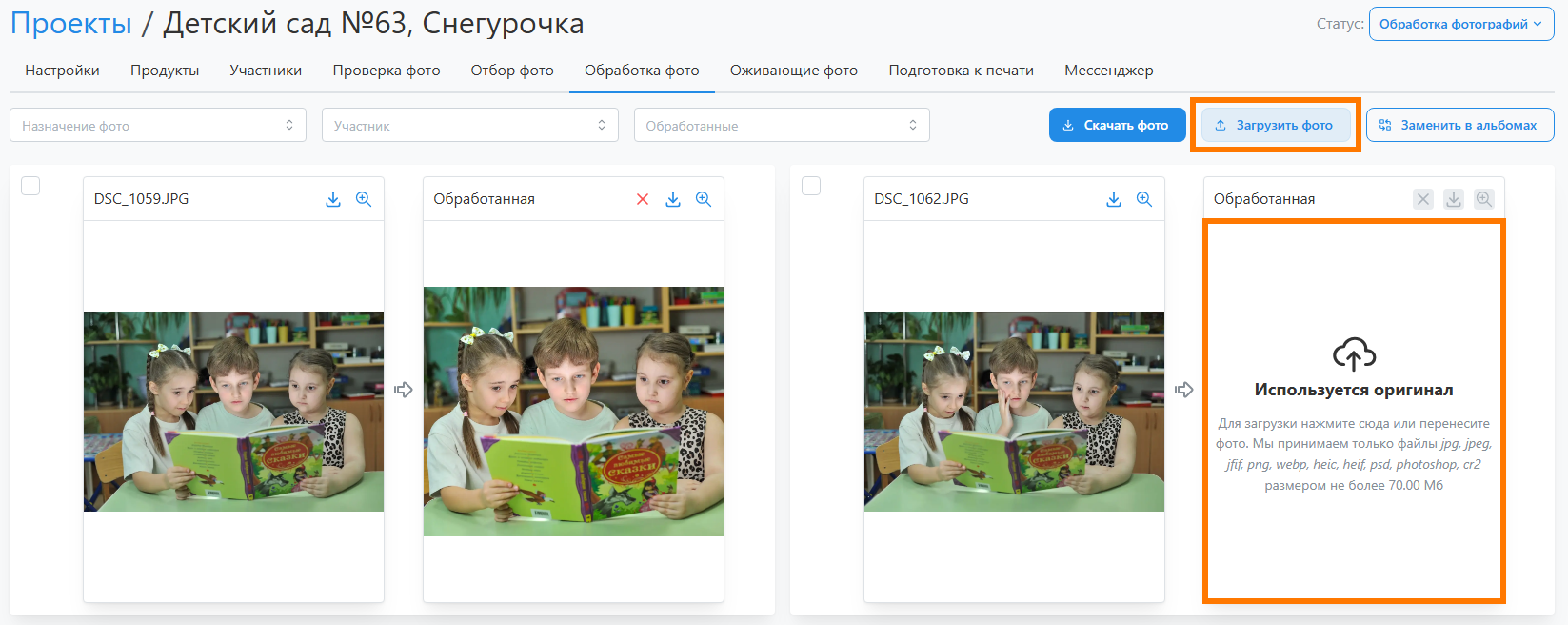
- После обработки файлов их необходимо загрузить обратно через кнопку “Загрузить фото”, не изменяя при этом их названия. Также допускается поштучное скачивание и замена снимков.
- Для автоматизации процессе обработки фотографий можно подключить внешние сервисы вырезки фона и ретуши портретов. Вырезка фона осуществляется автоматически при генерации альбомов, а ретушь - при ручном выделении файлов и нажатии кнопки "Ретушировать". Подробную информацию по подключению данных сервисов можно найти в отдельной статье.
Замена в альбомах
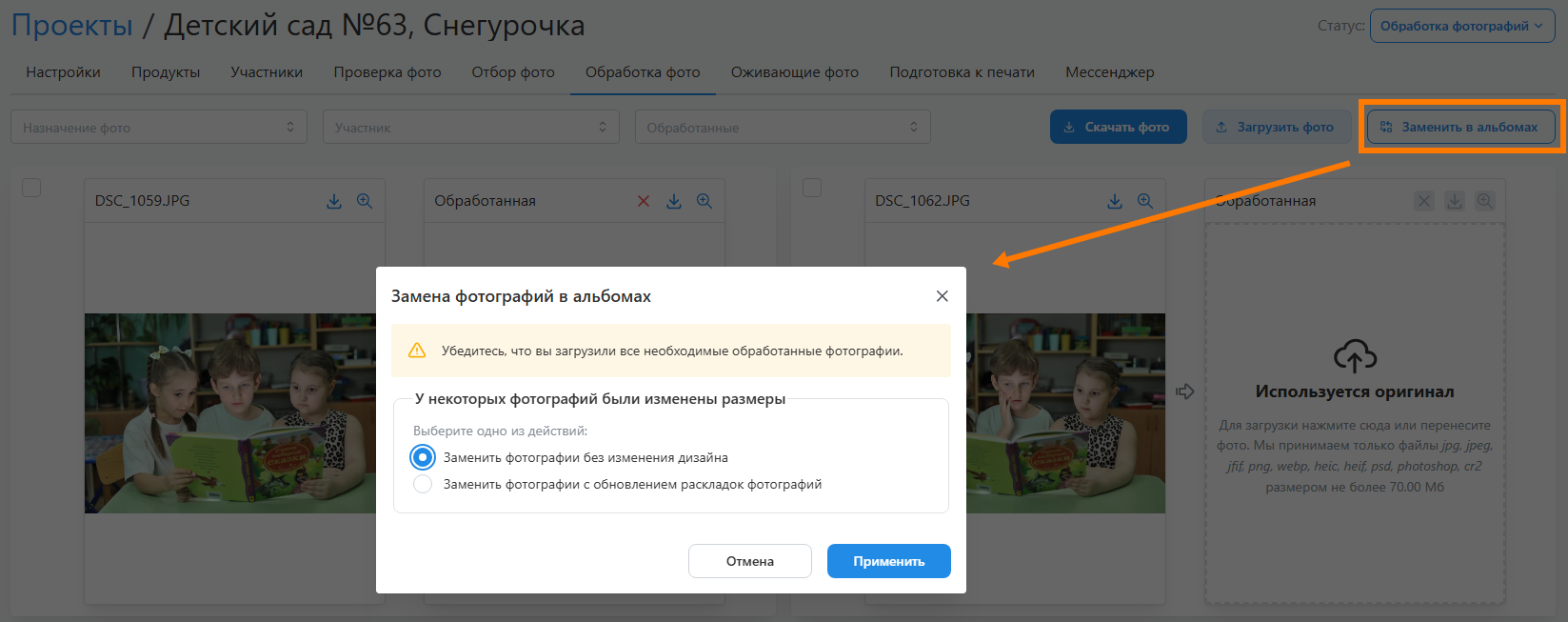
- После загрузки фотографий необходимо нажать кнопку "Заменить в альбомах". Если пропорция обработанных снимков была изменена более чем на 10%, то сервис предложит обновить используемые раскладки коллажей.
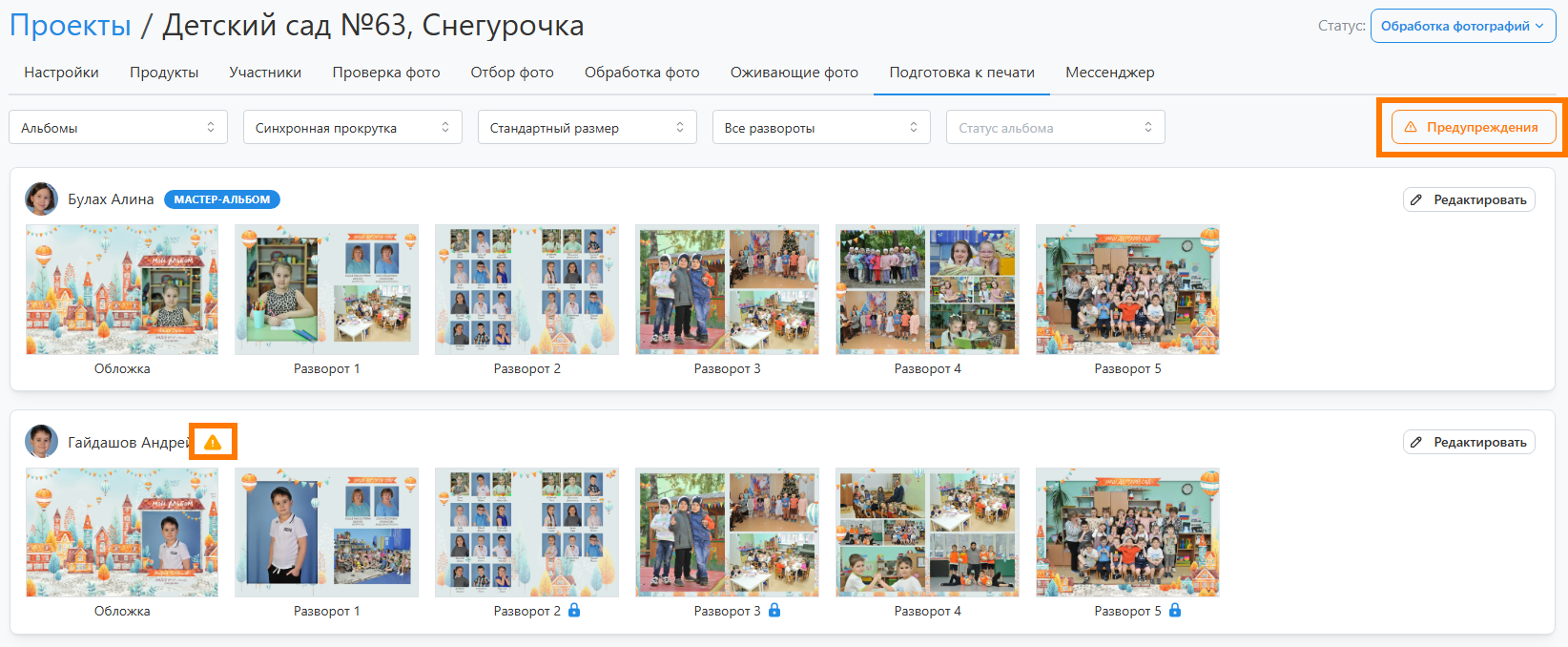
- После изменение используемых раскладок мы рекомендуем проверить корректность альбомов через раздел "Подготовка к печати". Встроенный механизм проверки на ошибки (кнопка "Педупреждения") сообщит, если на какой-то фотографии голова вышла за пределы зоны видимости.