Сторонние интеграции
Как подключить Photoroom
- Сервис Photoroom предназначен для автоматической вырезки фона у фотографий. При этом рамки под фотографии должны иметь специальные ключи:
[meta:cover without-bg bg-color:#FFFFFF]- фотография на обложку, у которой автоматически вырезается фон, а затем он заменяется на указанный цвет;[meta:frame without-bg bg-color:#FFFFFF]- фотография на общий портрет с аналогичной логикой замены фона;
- Если в ключе не задать цвет, на который заменяется фоновое изображение, то в дизайне в качестве фона будет отображаться фоновая с названием слоя
[placeholder](подробнее об это можно почитать в разделе подготовка макета). - Для подключения данного функционала необходимо:
- Зарегистрироваться в сервисе Photoroom.
- В панели слева нажать "Настройки" и в открывшемся модальном окне перейти в "Панель управления API".
- Проскролировать страницу до раздела "Your plan" и подключить один из предложенных вариантов тарифа:
- Basic - подойдет для удаления фона для предпросмотра дизайна, однако будет недостаточно для качественой печати. Поэтому перед утверждением альбома потребуется загрузка обработанных снимков через раздел проекта "Обработка фото".
- Plus - подойдет для удаления фона без необходимости последующей обработки (за счет применения ИИ-алгоритмов).
- Вернуться на начало страницы до раздела "API Keys" и скопировать ключ из поля "Live".
- Открыть панель управления сервисом "Мой Выпускной", перейти в раздел "Настройки", в блоке "Обработка файлов" включить настройку вырезки фона и вставить ранее скопированный ключ. После чего нажать кнопку "Сохранить" в правом нижнем углу.
- Отметим, что в проекте в разделе "Обработка фото" вы сможете скачать как исходную версию фотографии, так и с вырезанным фоном. Это может потребоваться для корректировки автоматической вырезки фона или цветокоррекции, если изначально загружались файлы без обработки.
Как подключить Retouch4me
- Сервис Retouch4me предназначен для автоматической ретуши фотографий.
- Для подключения данного функционала необходимо:
- Зарегистрироваться в сервисе Retouch4me.
- На главной странице личного кабинета нажать кнопку "Подписаться" и подключить один из предложенных вариантов тарифа. Они отличаются лишь стоимостью обработки одной фотографии.
- Обратиться в техническую поддержку за получением API-ключа для облачной ретуши. Это можно сделать либо посредством онлайн-чата на сайте, либо нажав на ссылку "Поддержка" в профиле в правом верхнем углу.
- Открыть панель управления сервисом "Мой Выпускной", перейти в раздел "Настройки", в блоке "Обработка файлов" включить настройку ретуши фотографий и вставить полученный ключ. После чего нажать кнопку "Сохранить" в правом нижнем углу.
- После этого в проекте в разделе "Обработка фото" появится возможность выбора фотографий для автоматической ретуши.
Как подключить Яндекс.Диск
- Интеграция с Яндекс.Диском позволяет фотографам загружать фотографии один раз в привычное облачное хранилище, а затем напрямую импортировать их в сервис "Мой Выпускной", без повторной загрузки больших объемов файлов. Это экономит время, упрощает работу с большими фотоархивами и позволяет хранить оригиналы в Яндекс.Диске, не оплачивая дополнительное файловое хранилище внутри сервиса.
Бесплатно сервис "Мой Выпускной" предоставляет файловое хранилище объемом до 100 Гб.
- Для настройки интеграции необходимо выполнить следующие действия:
-
Зарегистрируйте приложение в Яндекс OAuth.
-
Откройте Яндекс OAuth.
-
Создайте приложение.
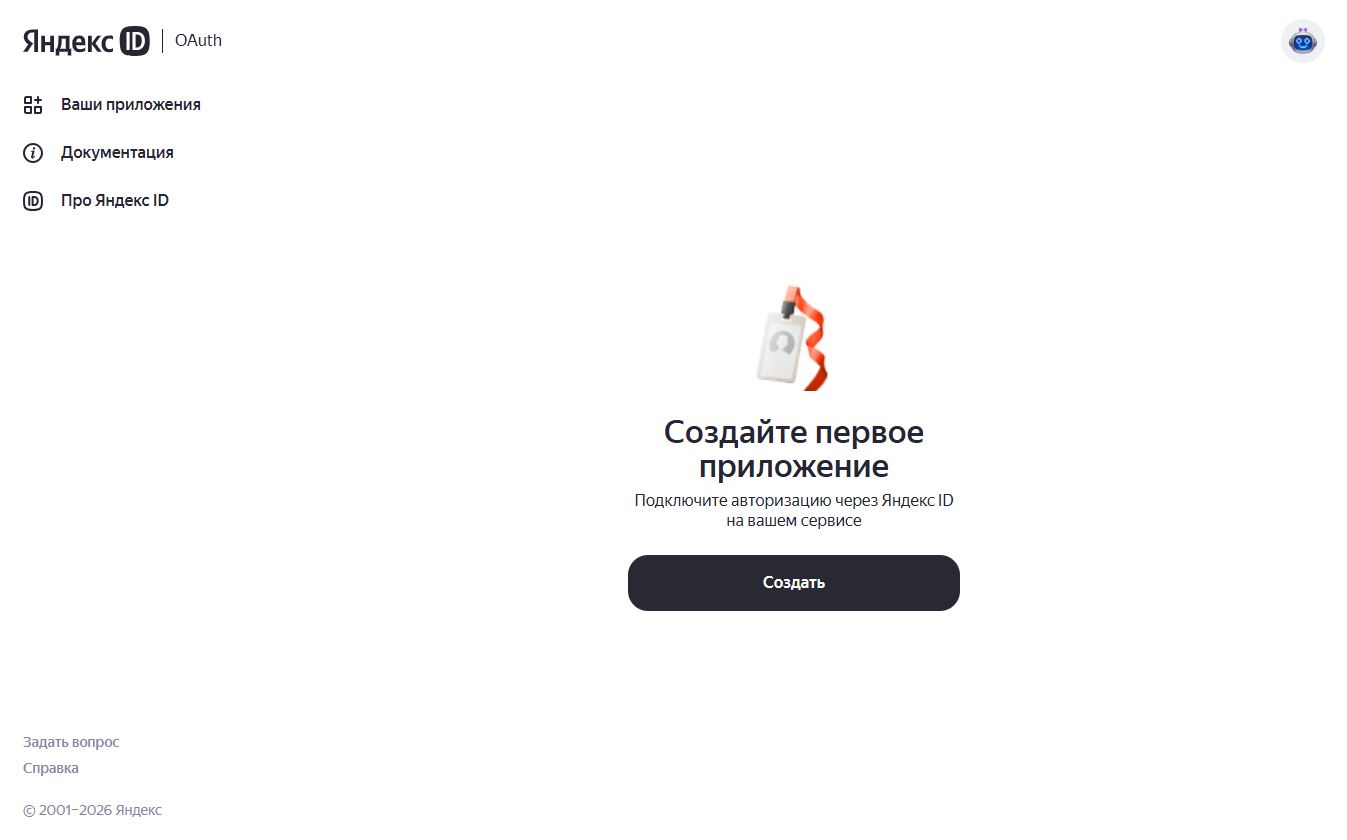
После входа в Яндекс OAuth выберите: Создать приложение.
 При создании приложения Яндекс предлагает выбрать тип приложения. Для интеграции с Яндекс.Диском необходимо выбрать вариант: Для доступа к API или отладки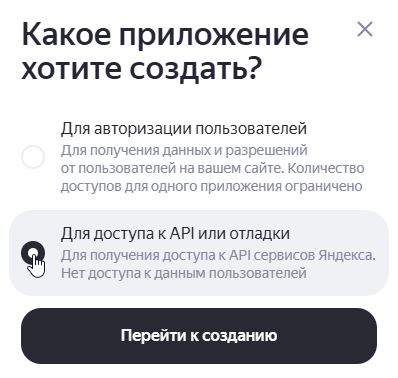
-
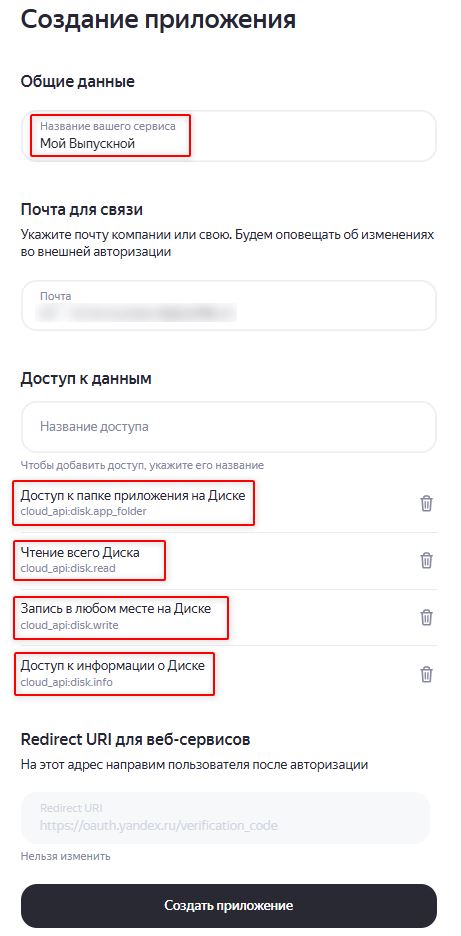
Заполните информацию о приложении.
Укажите:
- название приложения;
- контактную электронную почту;
- необходимые права доступа.
-
Создайте приложение.
-
-
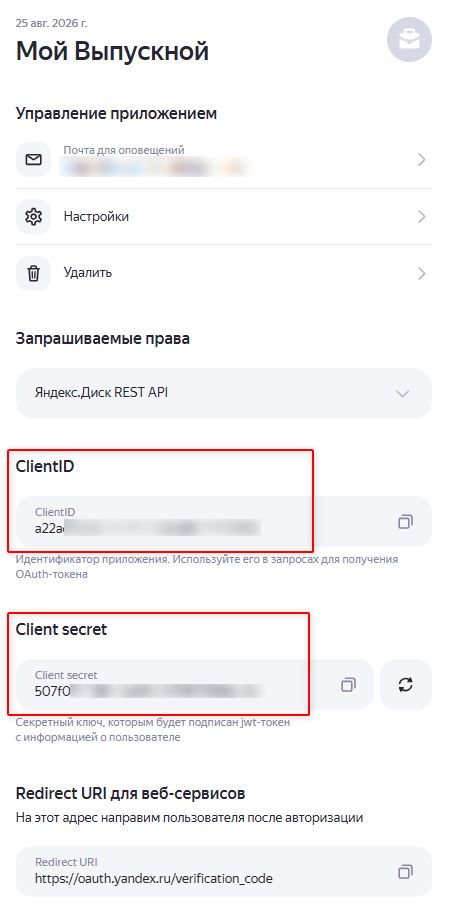
Скопируйте Client ID и Client secret.
После создания приложения откройте его страницу в Яндекс OAuth. В свойствах приложения будут отображаться поля:
- Client ID;
- Client secret.
Скопируйте их.
-
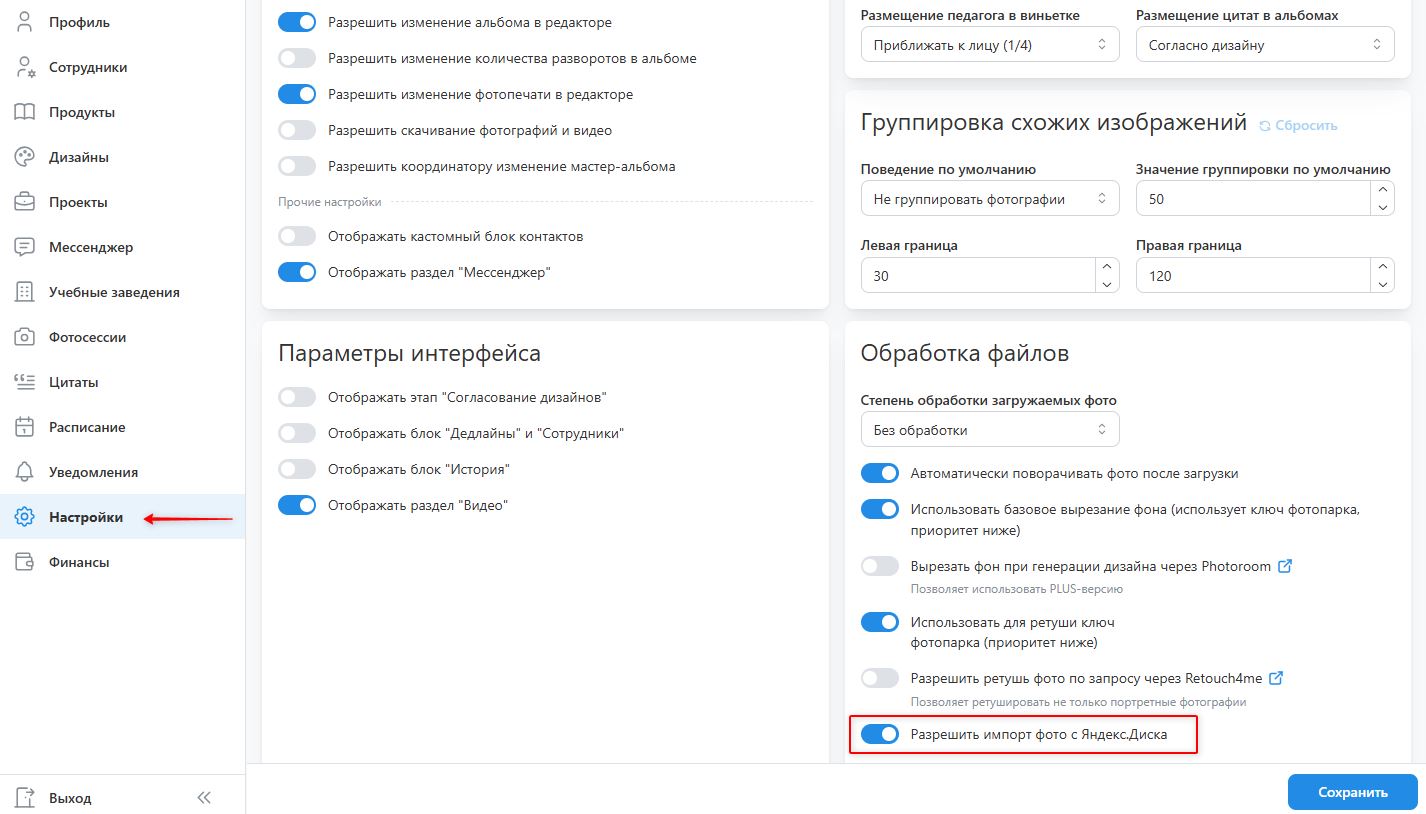
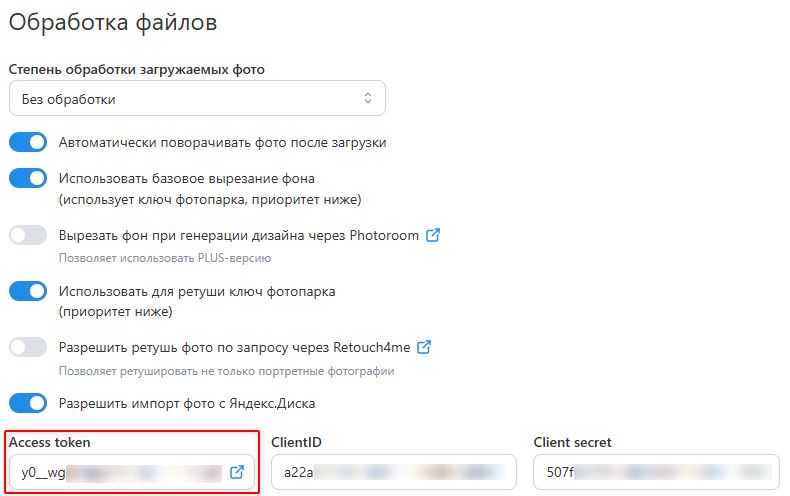
Откройте настройки интеграции Яндекс.Диска в «Мой Выпускной».
Настройки интеграции Яндекс.Диска расположены в панели управления сервисом "Мой Выпускной", в разделе "Настройки", в блоке "Обработка файлов", необходимо включить настройку Разрешить импорт фото с Яндекс.Диска.
-
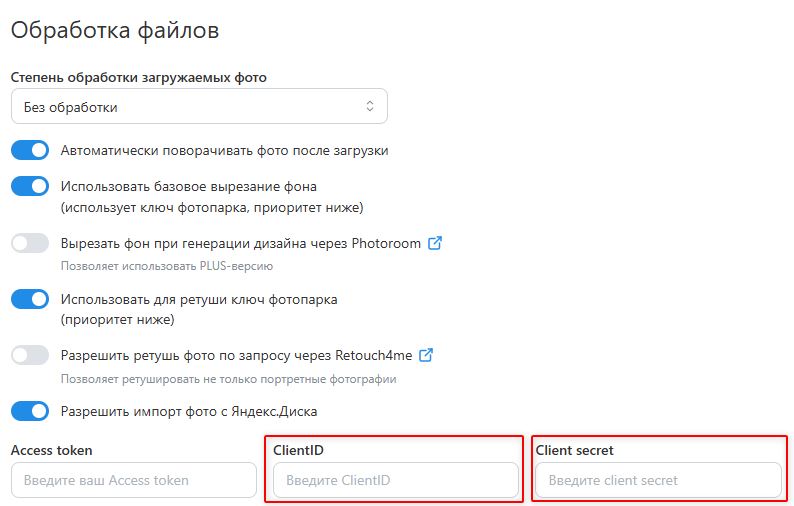
Вставьте значения Client ID и Client secret в соответствующие поля.
-
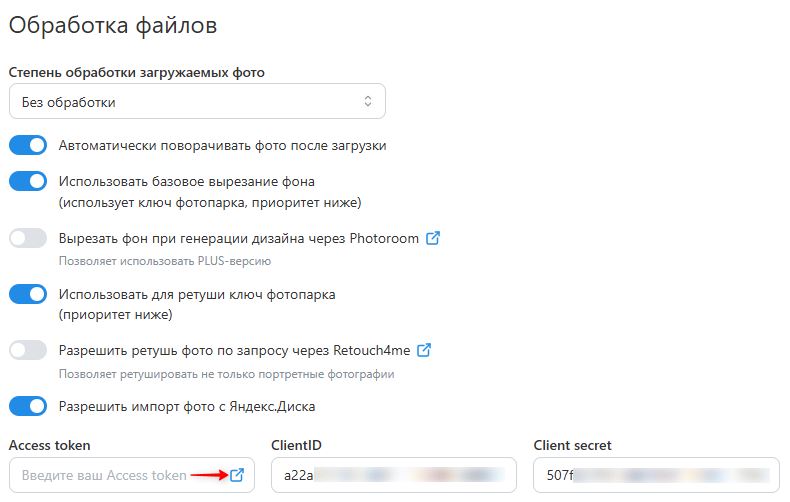
Пройдите OAuth-авторизацию и получите Access token.
После указания Client ID и Client secret, в поле Access token будетдоступна ссылка для прохождения OAuth-авторизации, необходимо по ней перейти для получения Access token.
-
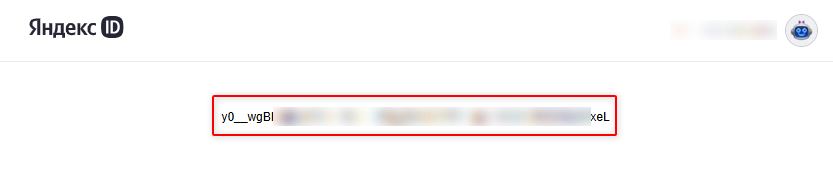
Вставьте полученное значение Access token в соответствующее поле.
-
Сохраните настройки.
После этого в проекте в блоке "Фотосессии" появится возможность импорта папок фотографий по клику по кнопке "Импортировать".
