Перейти к основному содержимому

Работа в редакторе

Как поменять местами учеников

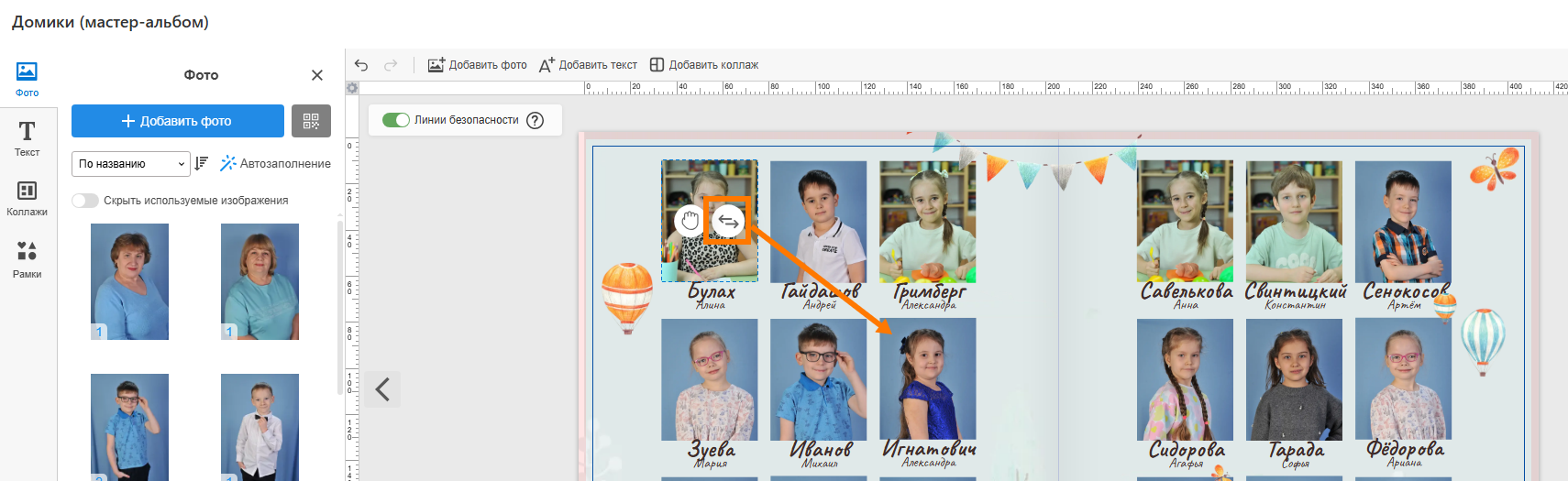
  • Для того чтобы поменять местами двух учеников, необходимо:
    1. Зажать мышкой кнопку с двумя разнонаправленными стрелочки на фото первого ученика.
    2. Перетащить фотографию до рамки второго ученика и отпустить над ней.
    3. Если рамка второго ученика расположена на другом развороте, то сперва фотографию необходимо перетащить на нужный разворот в панели снизу.
  • Описанный выше алгоритм заменяет не только фотографии, но и ФИО вместе с цитатами.

Как поменять местами педагогов

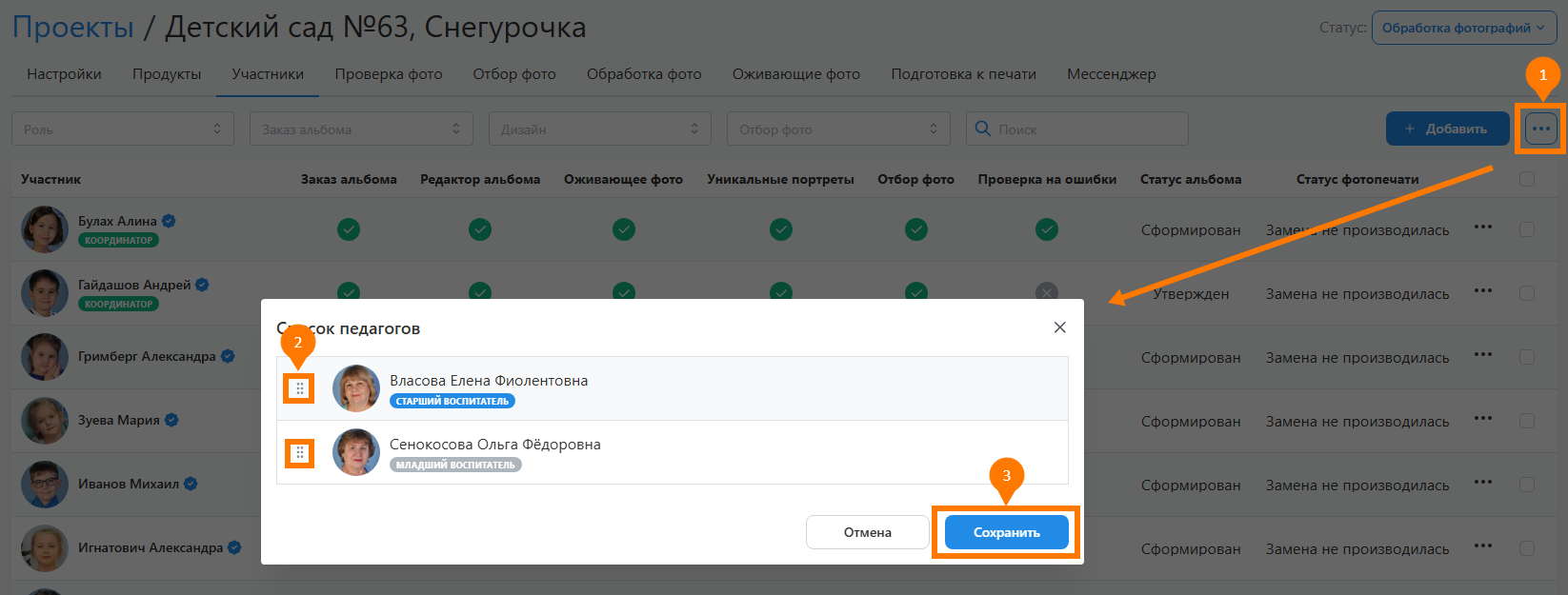
  • Поменять местами двух педагогов в дизайне можно несколькими способами:
    1. В разделе "Участники" нажать кнопку "три точки" и выбрать действие "Задать порядок педагогов". В открывшемся окне установить необходимый порядок и запустить генерацию альбомов заново.
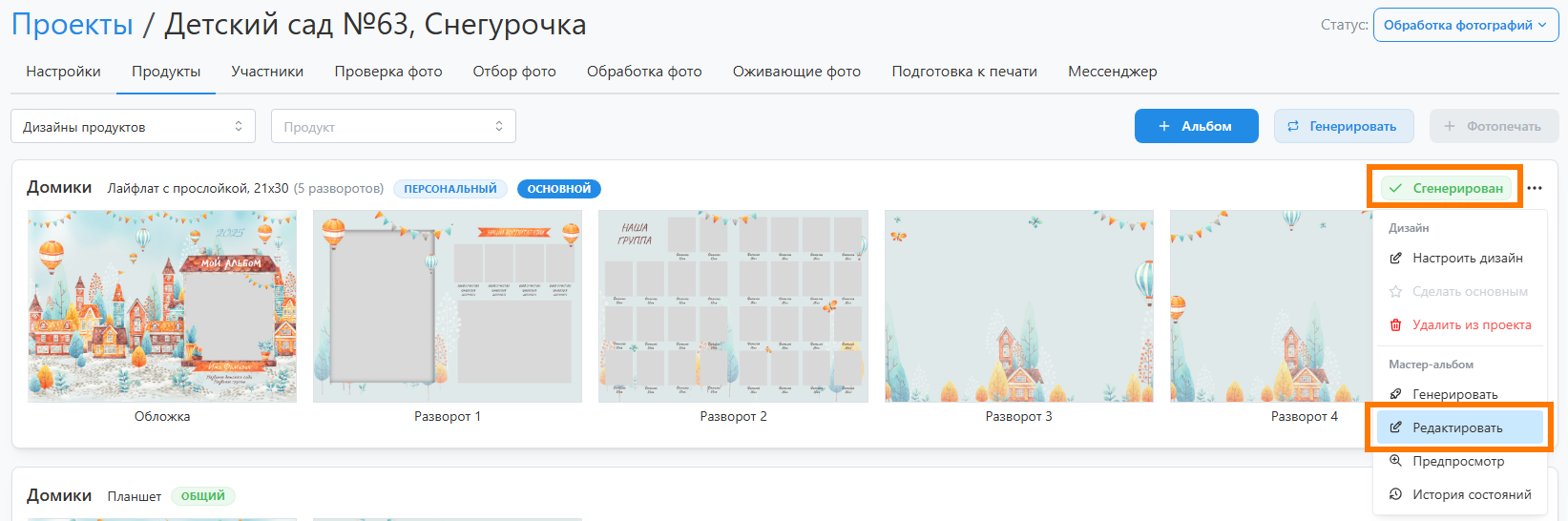
    2. Открыть мастер-альбом и поменять местами педагогов путем перетаскивания одной фотографии на другую.

Как изменить раскладку коллажей

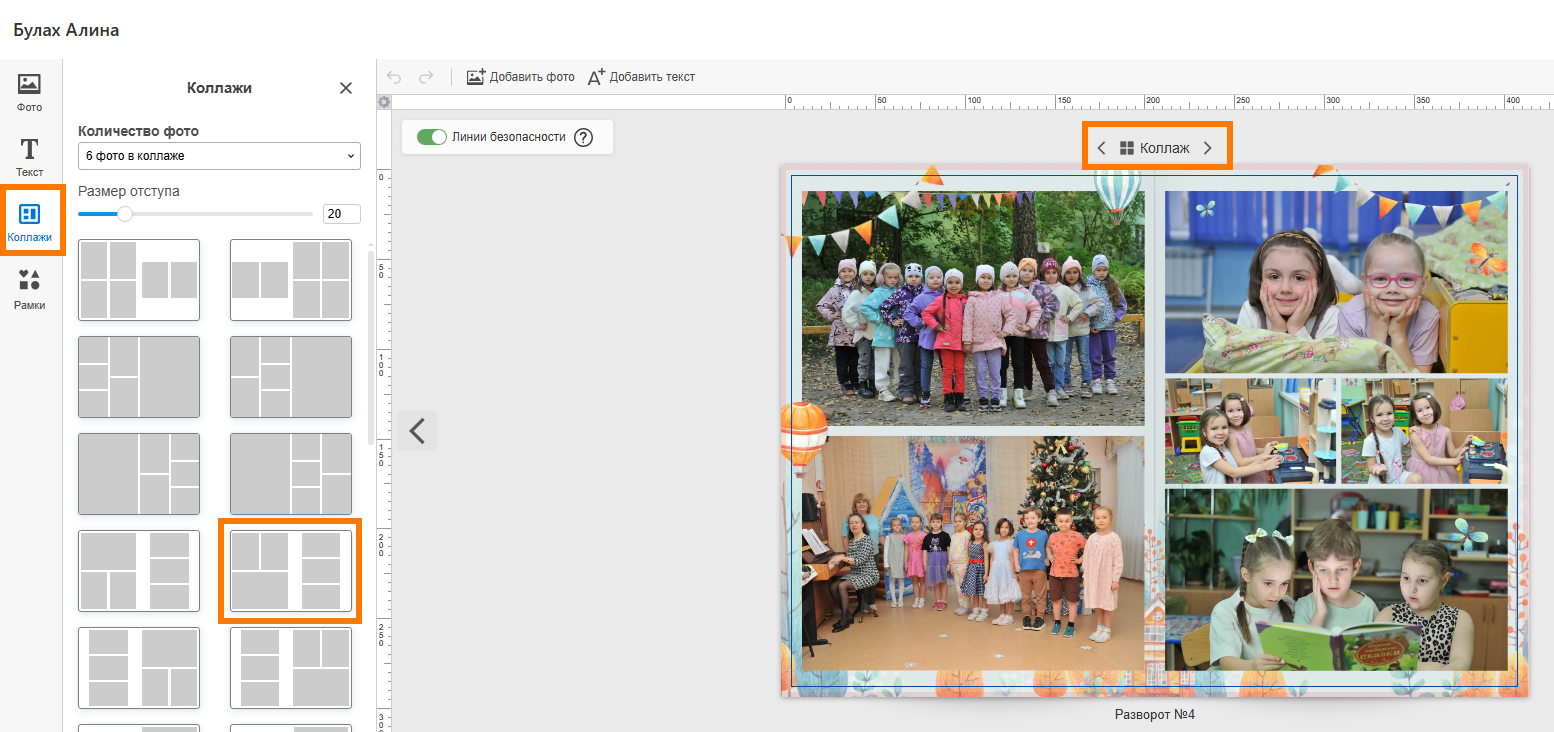
  • Для изменения раскладки коллажей необходимо:
    1. В панели слева переключиться на вкладку "Коллажи".
    2. Нажать на понравившуюся раскладку - она применится к текущему разворо ту.
    3. Также можно изменять раскладку через элемент управления "карусель", который расположен над разворотом.

Как добавить фотографию

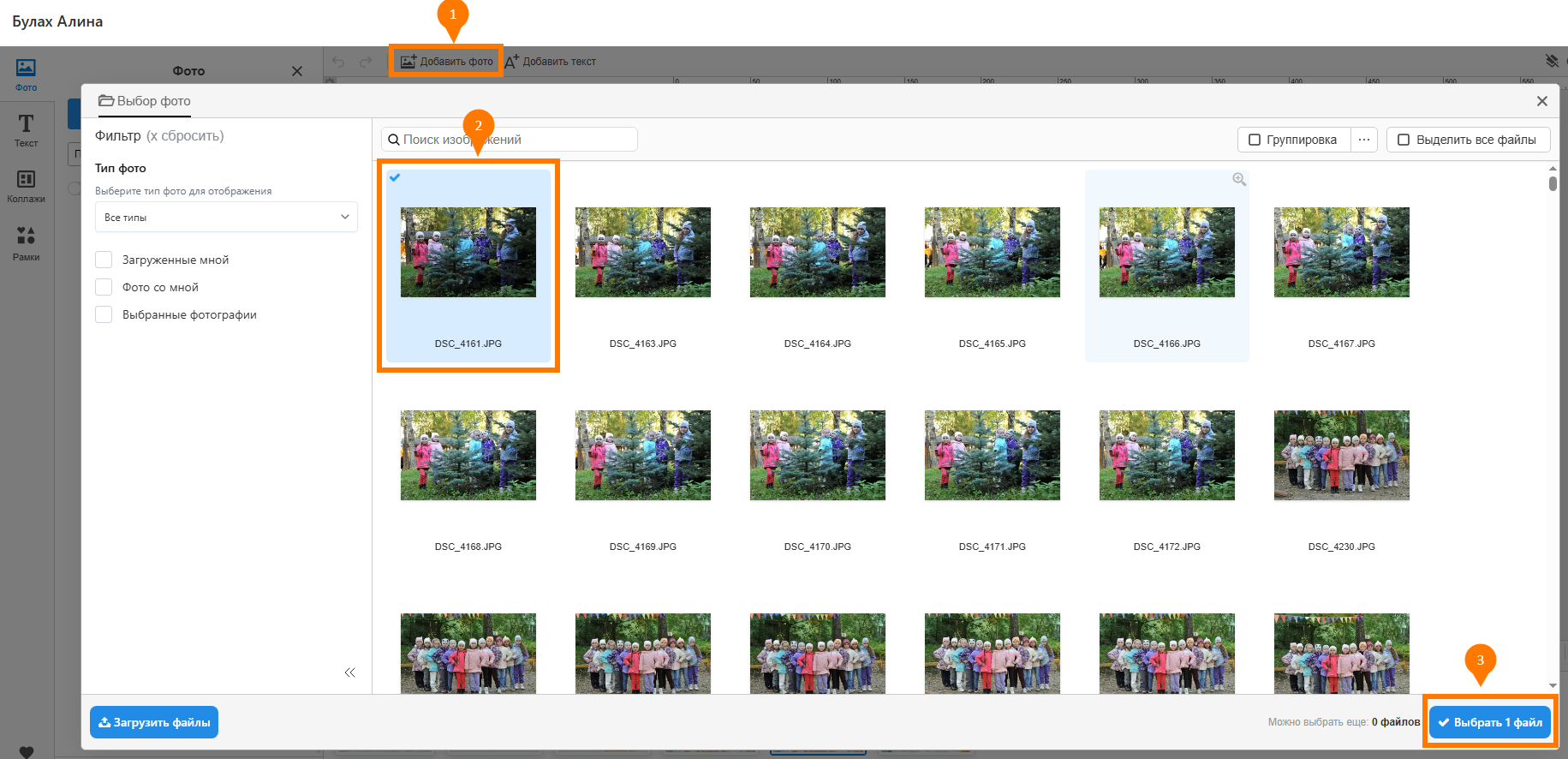
  • Для добавления фотографии необходимо:
    1. В панели слева переключиться на вкладку "Фото" и нажать кнопку "Добавить фото".
    2. В открывшемся модальном окне либо выбрать снимок из фотосессии, либо загрузить новый.
    3. Перетащить выбранный снимок из боковой панели на рабочую область.

Как отредактировать разворот с “замочком”

  • Иконка замочка появляется в редакторе у тех разворотов, которые являются общими. А они редактируются только в мастер-альбоме. Соответственно, для внесения правок в такой разворот необходимо:
    1. Открыть мастер-альбом текущего дизайна.
    2. Внести необходимые изменения на развороте.
    3. Сохранить мастер-альбом с нужными параметрами.
    4. При сохранении подтвердить перенос данных в альбомы участников.

Как изменить дизайн виньетки

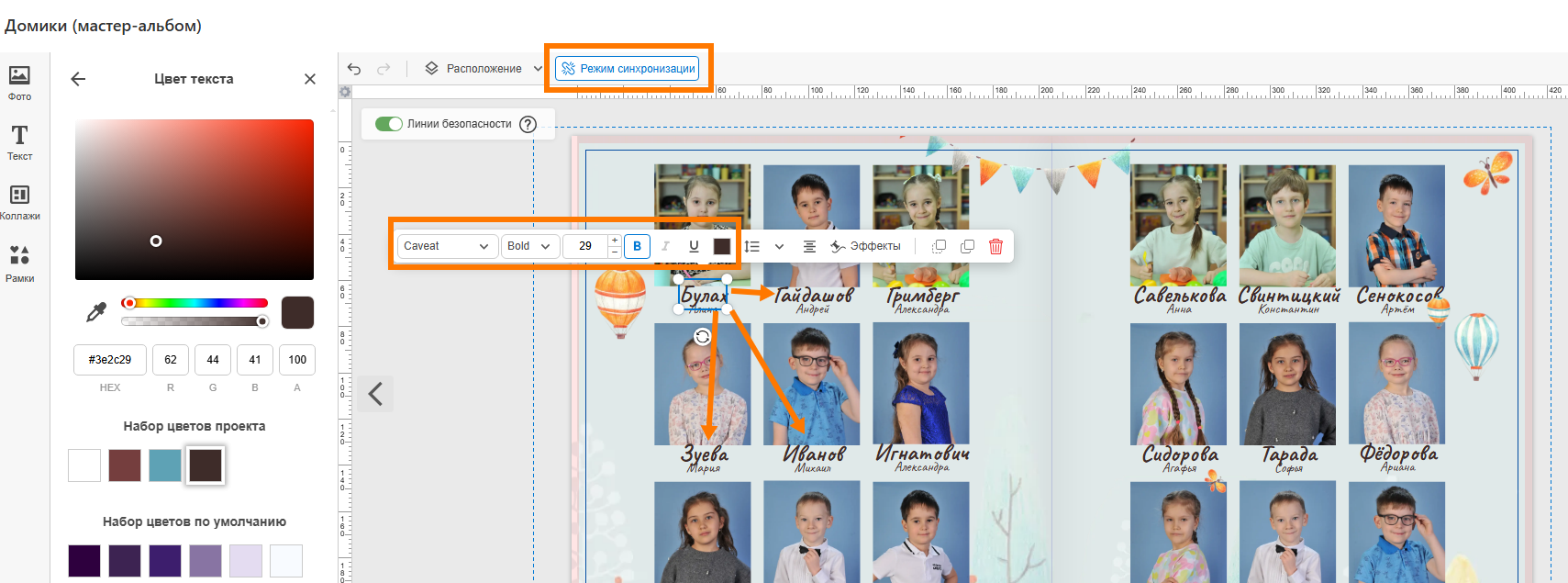
  • Иногда при подготовке дизайна требуется одновременно изменить внешний вид виньетки или всех портретов учеников (даже если они расположены на разных разворотах). Для этого необходимо:
    1. Для выделения интересующего объекта кликунуть на него мышкой: рамку с портретом, ФИО или цитату.
    2. В панели выше нажать кнопку "Режим синхронизации". Данным действием мы указываем, что применяемые изменения над текущим объектом будут применяться и к аналогичным.
    3. Выполнить необходимое действие:
      • Изменить размер или положение рамки с фото.
      • Изменить размер, положение, цвет, шрифт и начертание текста.