1. Настройка проекта
Описание
- Проект - основной объект сервиса, содержащий всеобъемлющую информацию об учебном коллективе и выпускных альбомах его учеников.
- Одной из основных характеристик проекта является “Статус” - он определяет текущее состояние работы над альбомами и доступный функционал (как в панели управления, так и в личном кабинете ученика).
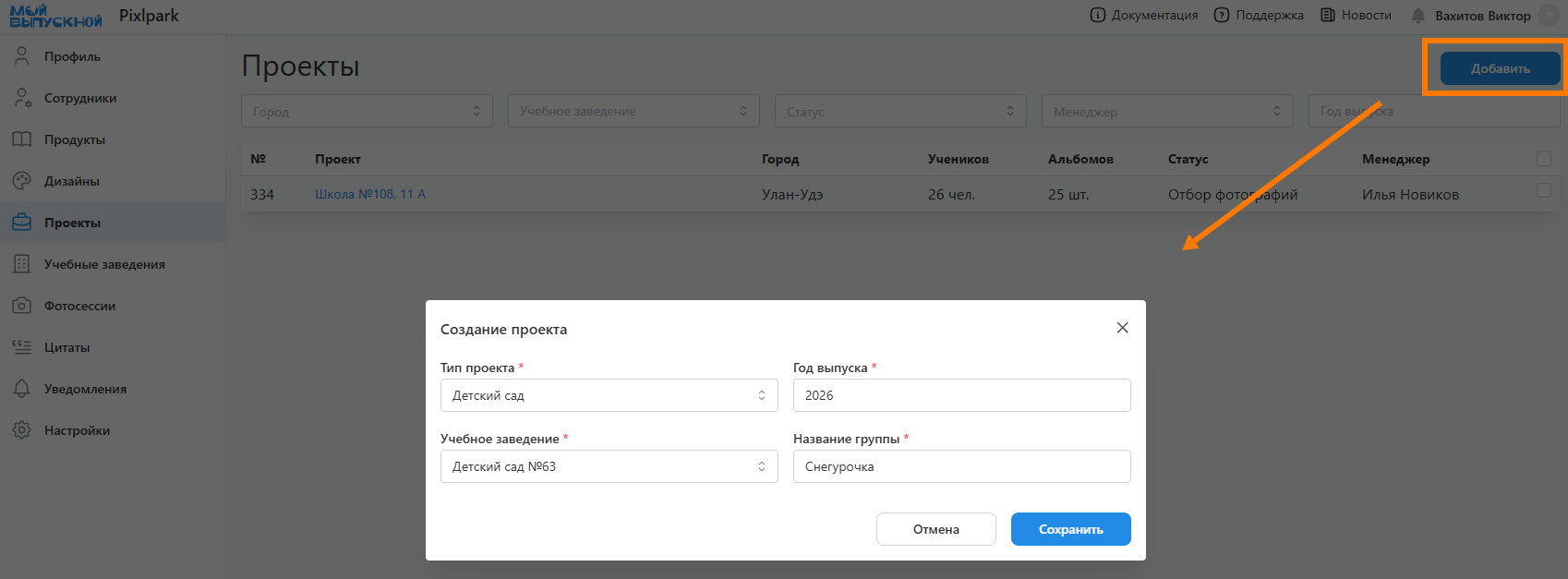
- Для создания проекта необходимо перейти в раздел "Проекты", нажать кнопку "Добавить" и в открывшемся модальном окне задать основные его параметры.
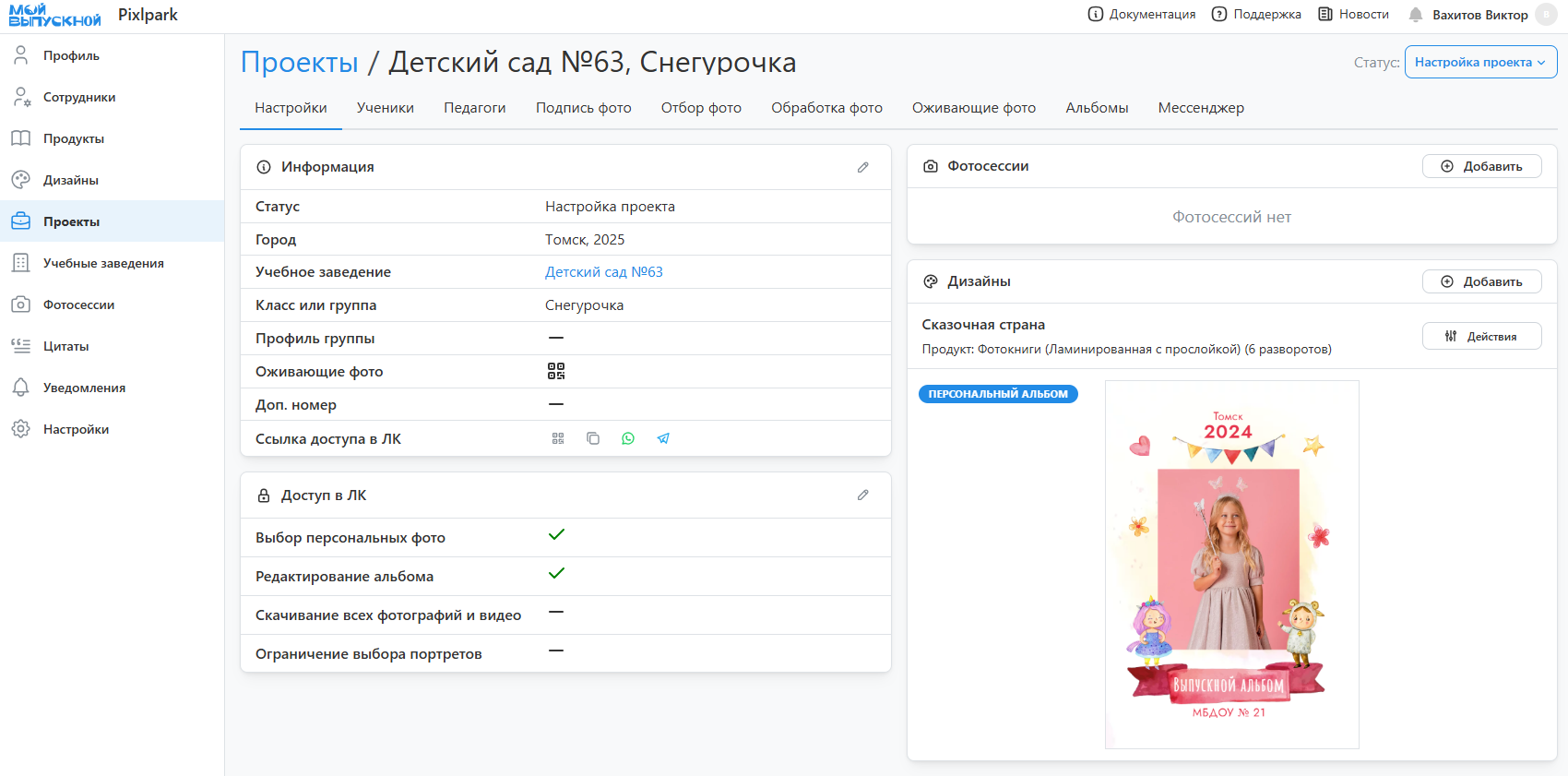
- После создания проекта откроется страница конфигурации - вкладка "Настройки", содержащая блоки настроек. Рассмотрим их ниже.
Информация
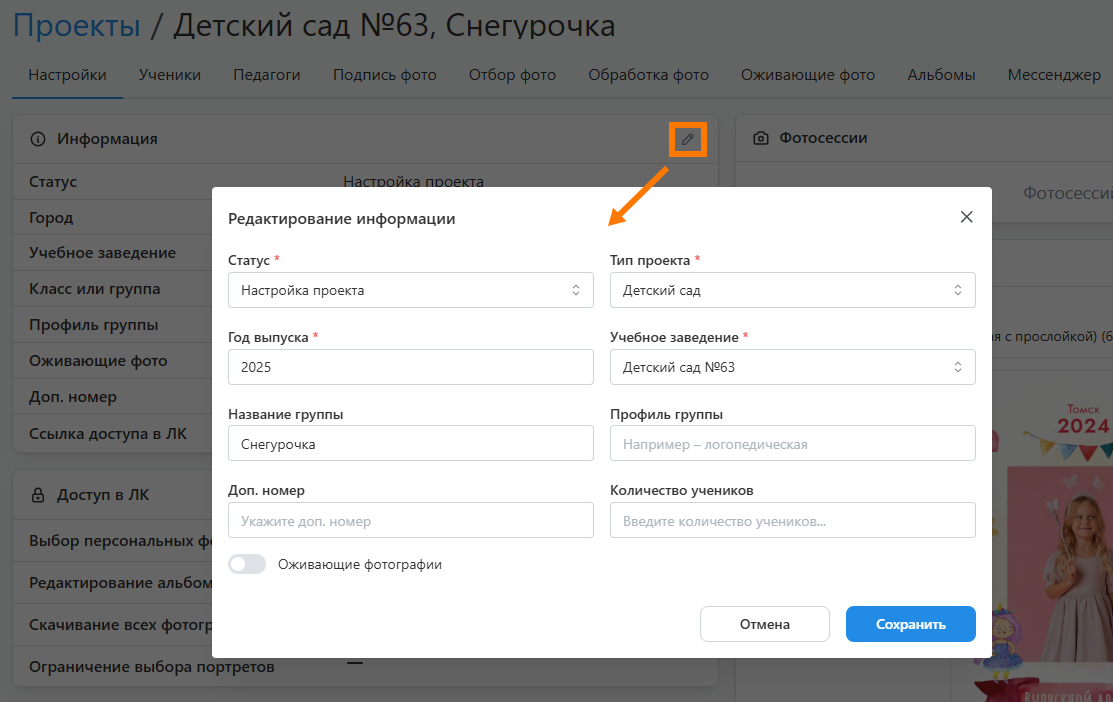
- Данный блок содержит базовые характеристики, задаваемые при создании проекта. Среди них стоит отметить:
- Тип проекта - определяет доступный набор цитат для выбора (у которых совпадает "тип проекта").
- Количество учеников - под это число будет перестраиваться дизайн, если у него включена настройка "Адаптация". Если поле не задано, то дизайн при включенной настройке будет подстраиваться под количество созданных профилей учеников.
- Оживающие фотографии - включает функционал оживающих фотографий для проекта: загрузку QR-кода для размещения в дизайне и дополнительный раздел по управлению фото-видео. Данная настройка отображается только если включен соответствующий функционал в настройках сервиса.
- Доп. номер - содержит дополнительную характеристику проекта. Например, номер договора или идентификатор сделки во внешней CRM-системе.
Фотосессии
- Данный блок отображает запланированные и проведенные фотосессии по проекту. После создания фотосессии предусмотрено уведомление фотографа, на которого она назначается.

Продукты и Дизайны
- Данный блок содержит продукты и выбранные для них дизайны, которые заказывают ученики. Например, это могут быть: "лайфлат с прослойкой на 10 разворотов с дизайном №1", "лайфлат без прослойки на 5 разворотов с дизайном №1" и "трюмо с дизайном №2".
- Для настройки дизайна необходимо:
- Нажать кнопку "Добавить".
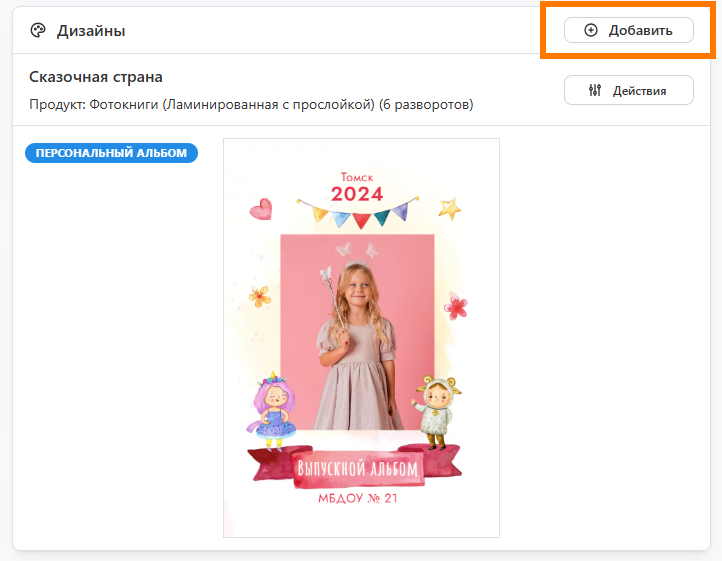
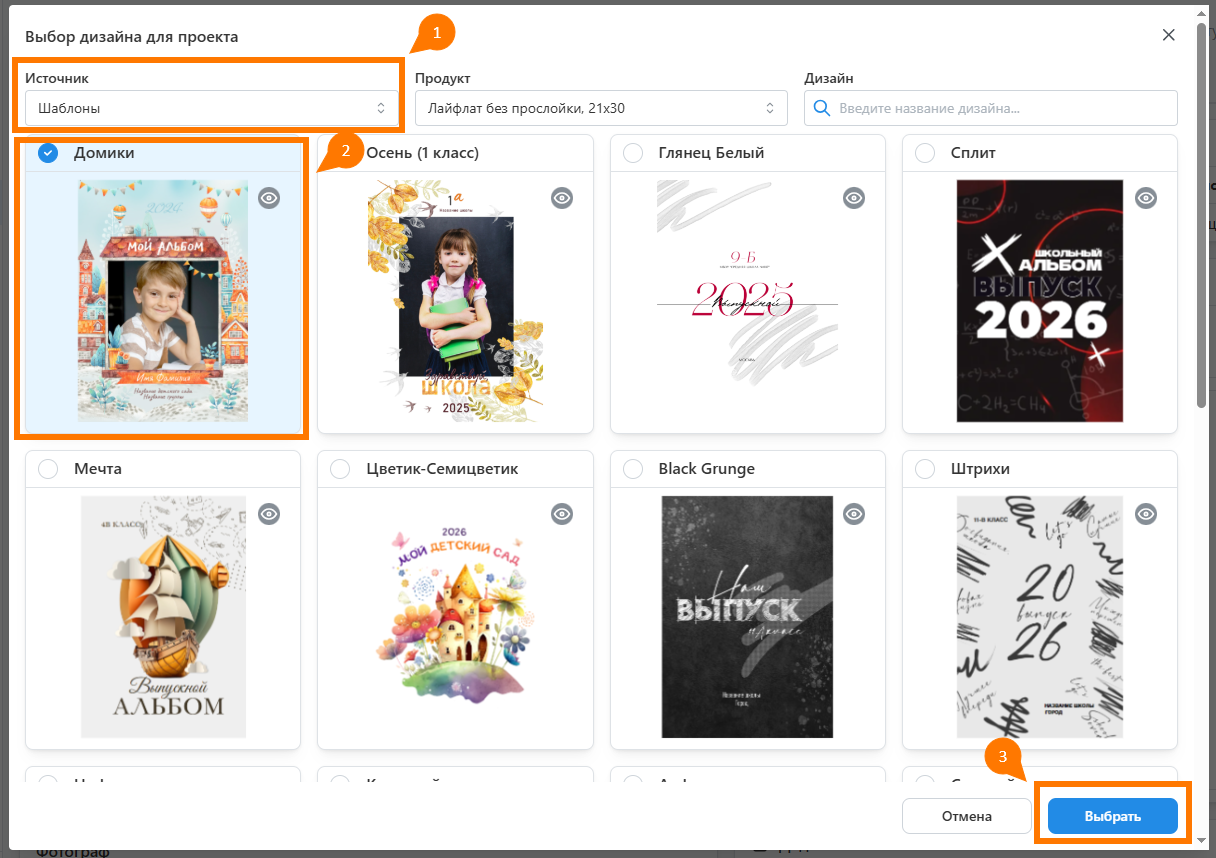
- В открывшемся модальном окне указать значения фильтра "Источник". Выбрать шаблон или пресет из списка, который формируется из раздела "Дизайны"
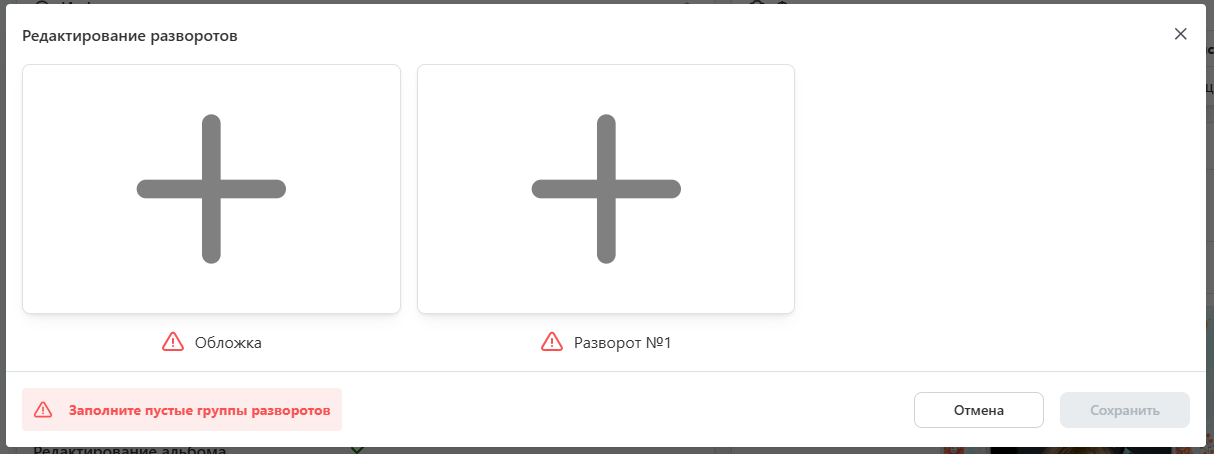
- Если был выбран шаблон, то следующим этапом необходимо скомпоновать дизайн из набора макетов. От того, как собран дизайн, будет зависеть требуемый набор фотографий для отбора на следующем этапе.
- Нажать кнопку "Добавить".
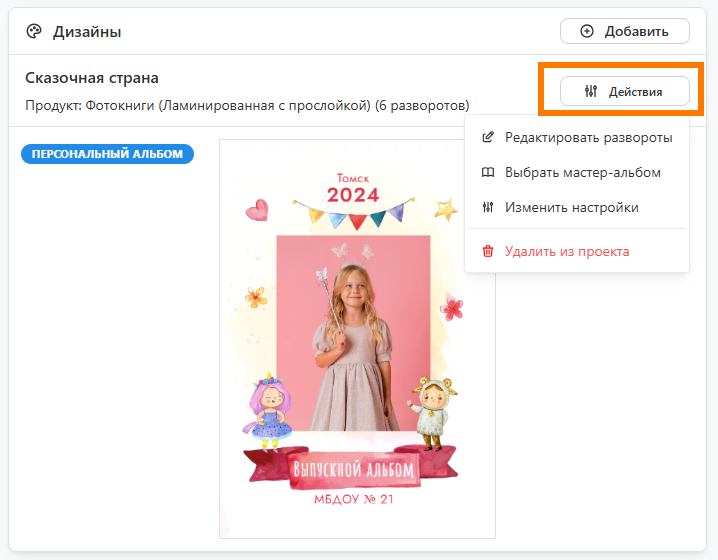
- Каждый добавленный дизайн можно отредактировать через кнопку "Действия":
- Редактировать развороты - изменить компоновку разворотов проектного дизайна (вне зависимости от того, был ли он создан через шаблон или пресет).
- Изменить настройки - настроить размещение портретов по страницам и в рамках. Подробнее об этом можно прочитать в раделе по настройке пресетов.
- Выбрать мастер-альбом - выбрать ученика, в чьем альбоме будут редактироваться общие развороты, виньетки с учениками и педагогами, а также названия учебного заведения и группы. В альбомах других учеников они будут заблокированы.
- Сделать основным - сделать дизайн применяемым по умолчанию для вновь добавляемых учеников.
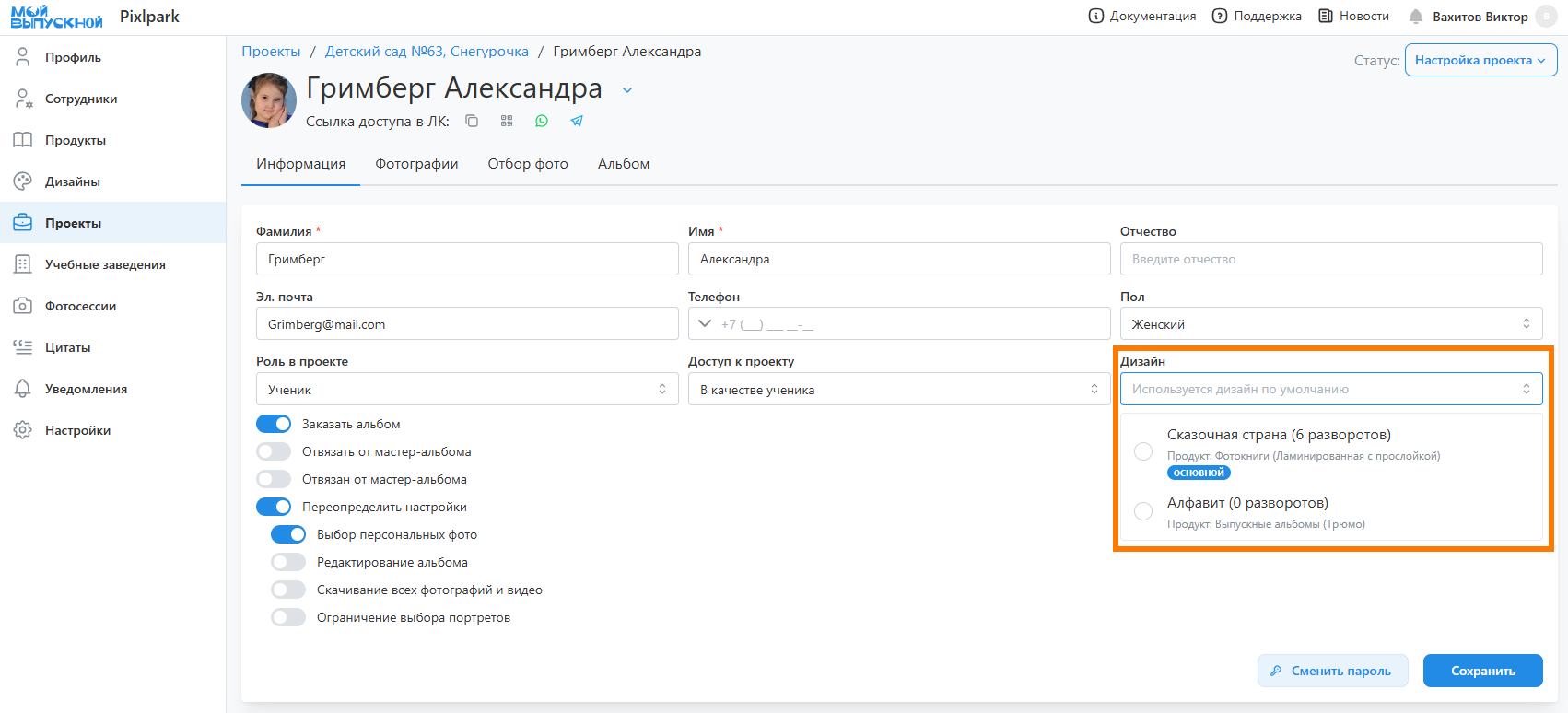
- Отметим, что если в проекте несколько дизайнов, то в профиле ученика можно выбрать любой из них. Например, какая-то часть учеников может заказывать трюмо, а другая - многостраничный альбом.
Часто задаваемые вопросы
Доступ в ЛК
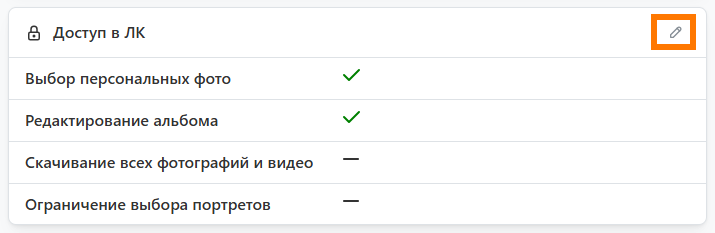
- Данный блок содержит настройки, определяющие доступные функции в личном кабинете ученика:
- Выбор персональных фото - разрешает выбирать ученику репортажные и групповые фотографии для персональных разворотов.
- Редактирование альбома - допускает редактирование альбома учеником в разделах "Согласование дизайна" и "Утверждение альбома".
- Ограничение выбора портретов - ограничивает выбор портретных фотографий для рамок разного типа. Если настройка включена, то для перечисленных рамок можно будет выбрать лишь один портрет.
- Скачивание всех фотографий - разрешает скачивание снимков всех фотосессий единым архивом в разделе "Фотографии".
Сотрудники
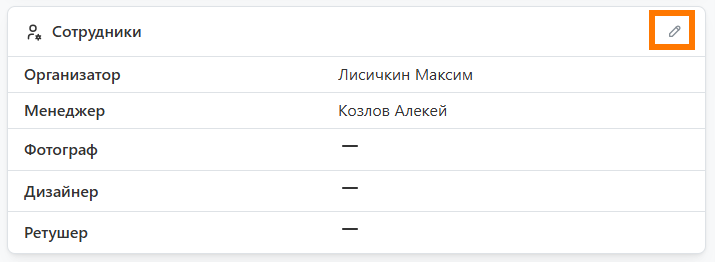
- Данный блок является опциональным (согласно разделу "Настройка") и содержит список назначенных на проект сотрудников.
- Каждому из них будет отправляться уведомление при назначении и смене статуса проекта, к коотрому он имеет отношение.
Часто задаваемые вопросы
Дедлайны
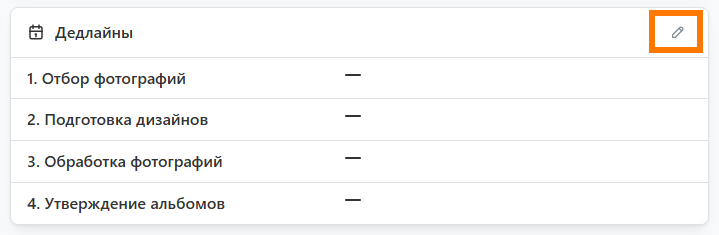
- Данный блок является опциональным и содержит даты автоматической смены статуса проекта на следующие по списку. Например, дедлайн отбора фотографий задает дату смены статуса на подготовку дизайна.
- Отметим, что при смене статуса в сервисе предусмотрена отправка уведомлений. Их можно настроить в разделе “Уведомления”.
История
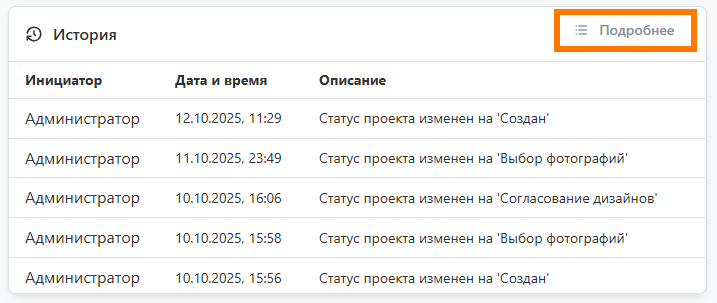
- Данный блок является опциональным и содержит историю действий по проекту:
- Изменение статуса проекта.
- Изменение проектного дизайна.
- Изменение набора фотографий для ученика.
- Например, здесь можно отследить, когда ученик изменял набор фотографий определенного типа.
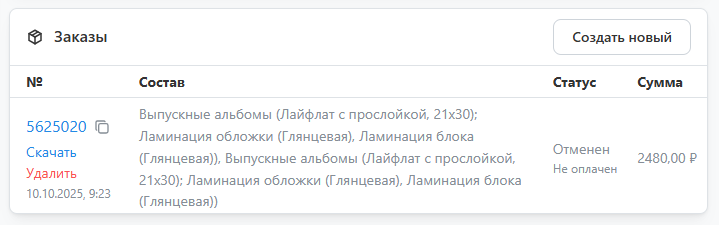
Заказы
- В данном блоке отображаются заказы на печать альбомов по проекту. Они также дублируются в личном кабинете на сайте типографии.
- Процесс создания заказа описан в разделе Оформление заказа.