Перейти к основному содержимому

Работа с шаблонами и пресетами

Создание собственного шаблона

  • Для создания шаблона со своим дизайном необходимо:
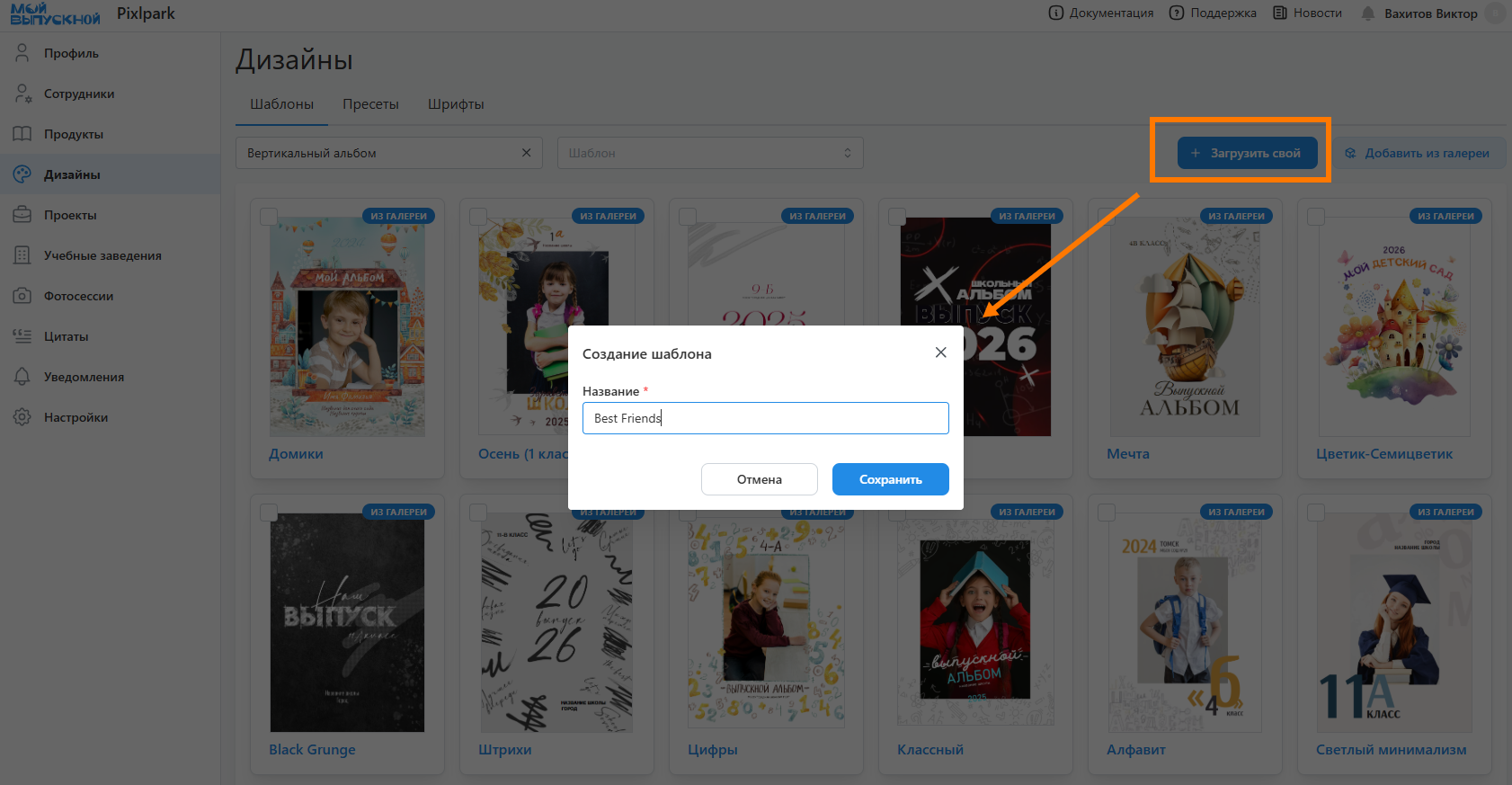
    • В разделе "Дизайны / Шаблоны" нажать кнопку "Загрузить свой" и задать название шаблона.

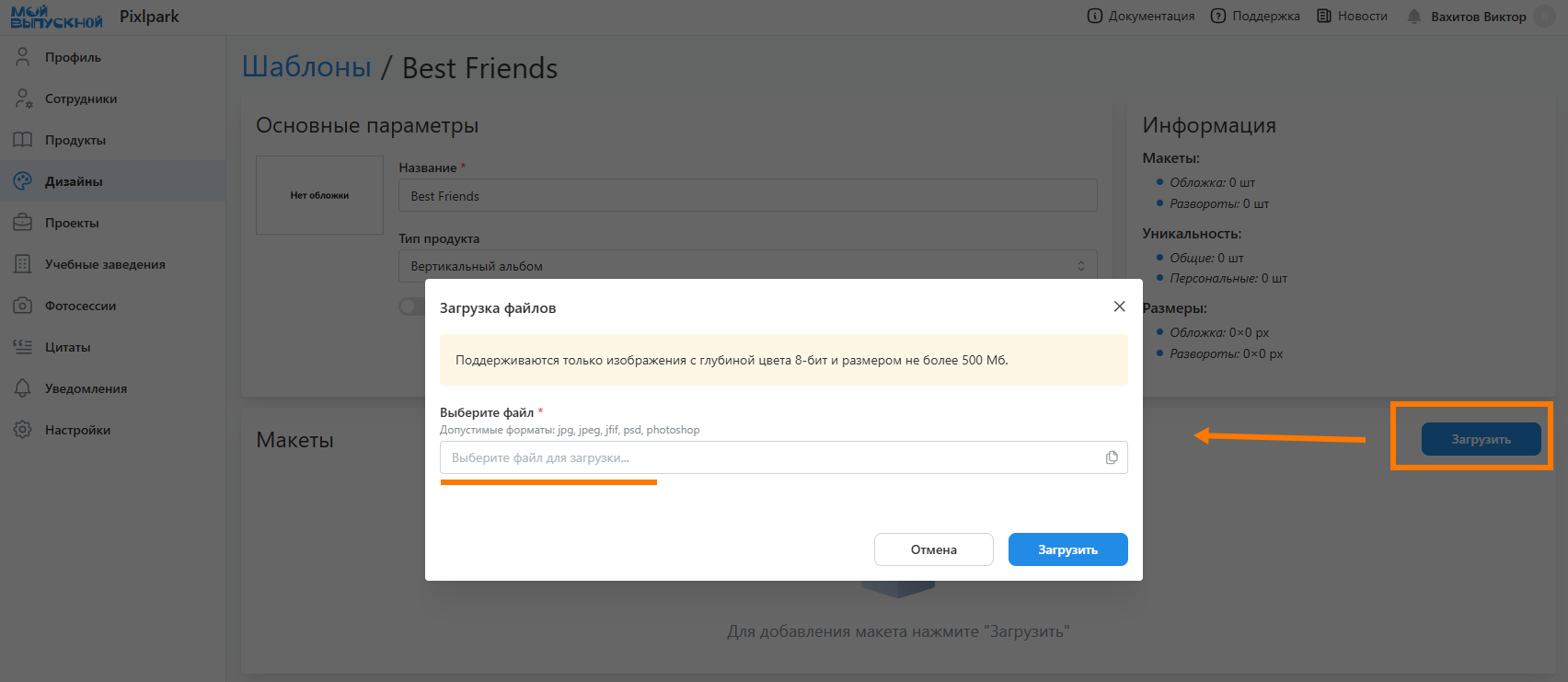
    • В открывшейся странице шаблона загрузить PSD-макеты.

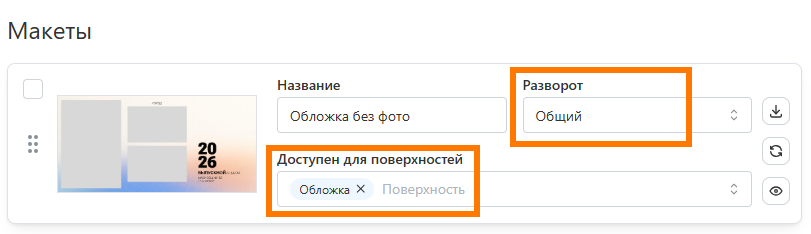
    • Для каждого макета задать характеристики: значение персонализации разворота; набор доступных разворотов

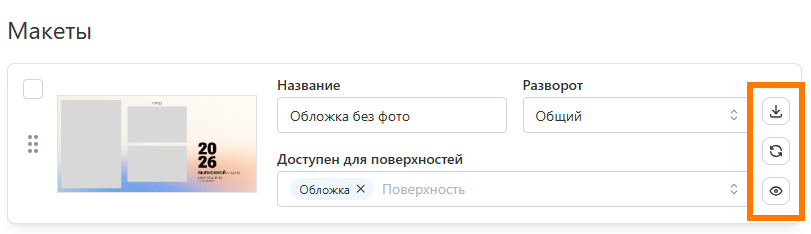
  • Любой макет можно скачать, заменить на другой и посмотреть структуру слоев.
  • Также в настройках шаблона обязательно требуется загрузить обложку и задать “Тип продукта”. По умолчанию считается, что шаблон подготавливается для вертикального альбома.

Добавление шаблона из галереи

  • В сервис интегрированы десятки бесплатных и авторских шаблонов от сторонних дизайнеров. Для добавления шаблона из галереи для последующего использования необходимо:
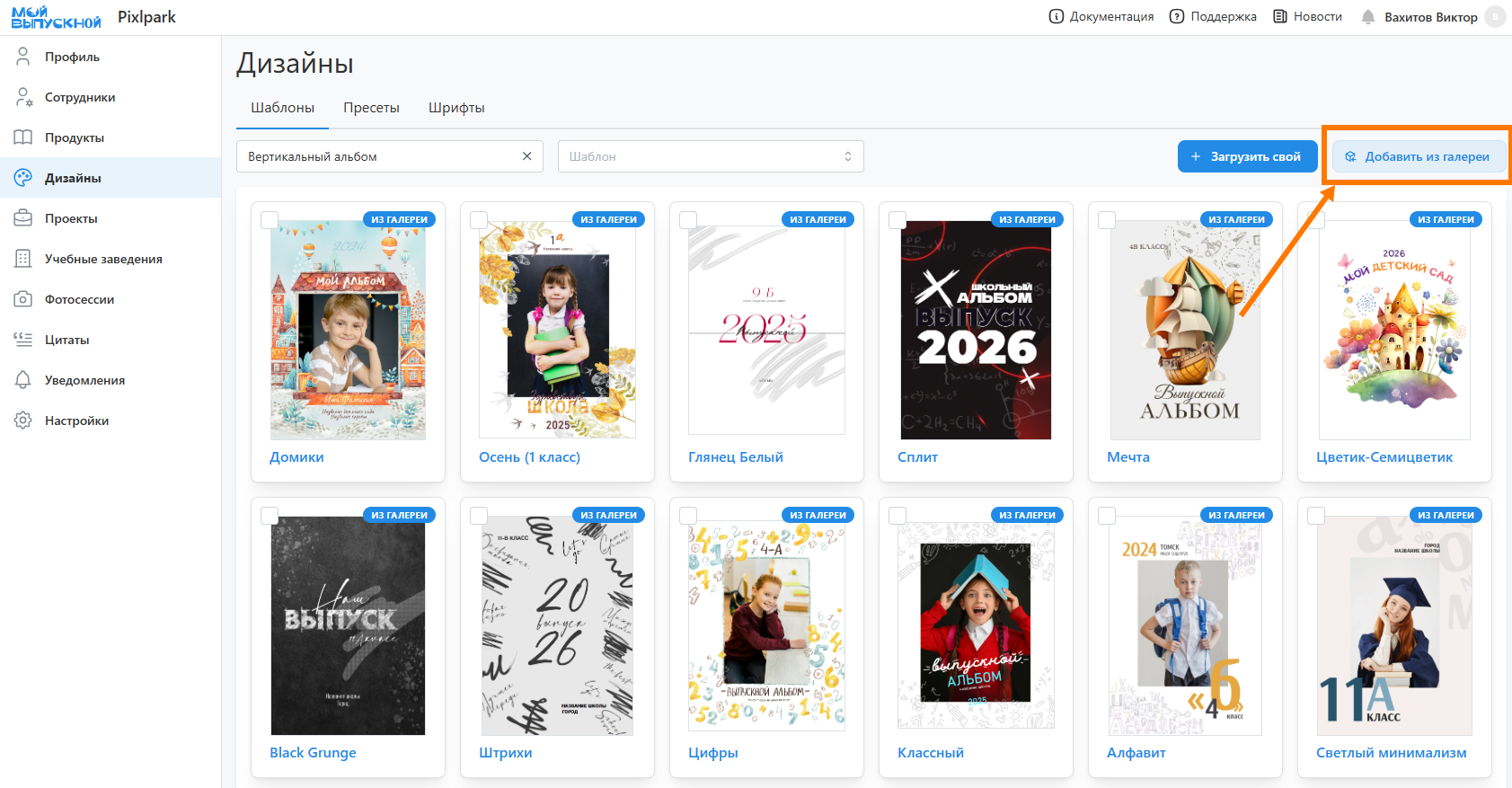
    • В разделе "Дизайны / Шаблоны" нажать кнопку "Добавить из галереи".

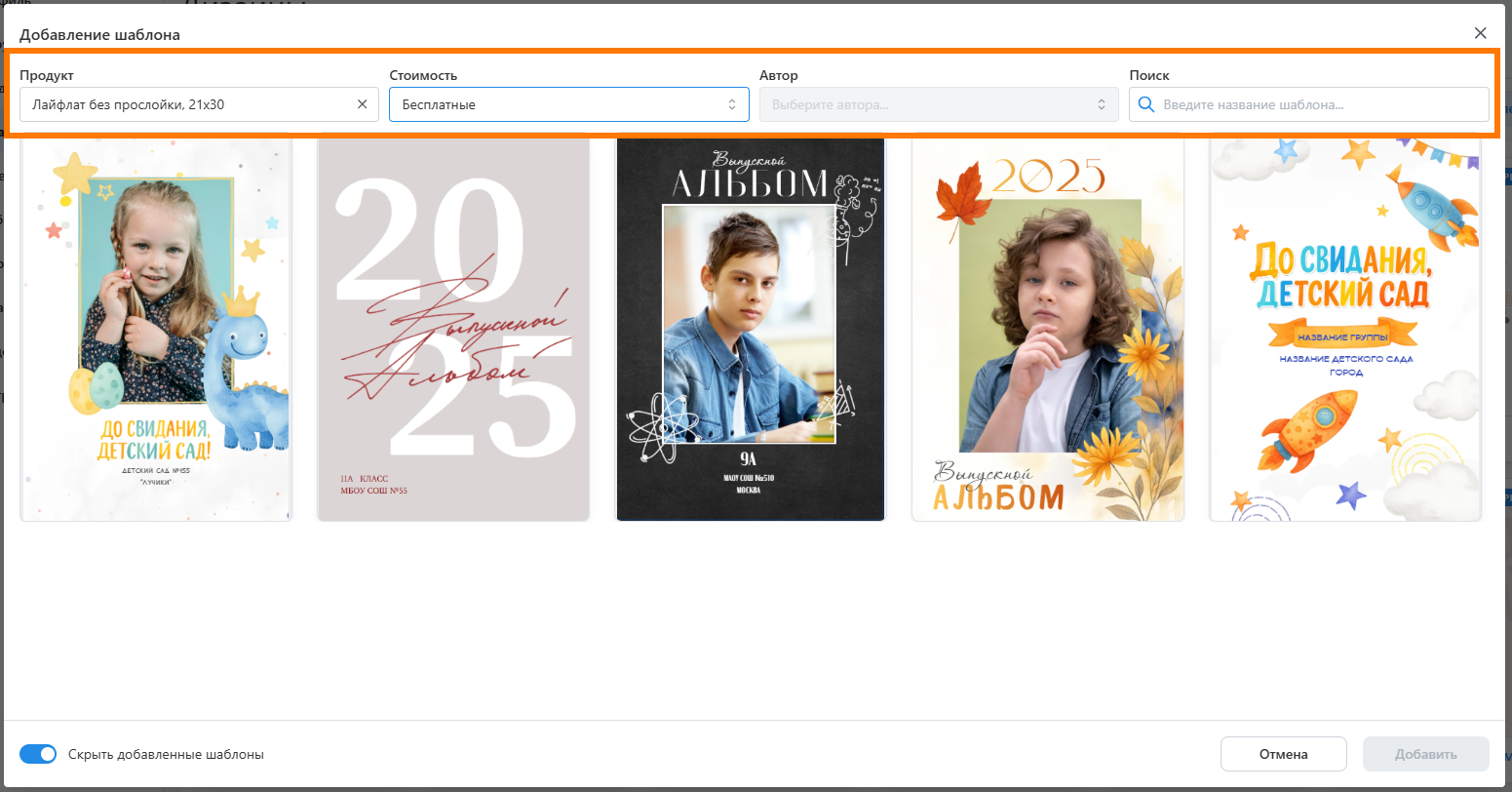
    • В открывшемся модальном окне отфильтровать шаблоны по продукту, стоимости и автору.

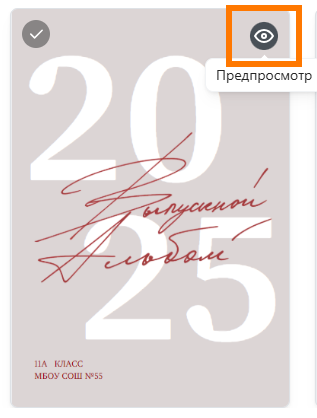
    • Если требуется посмотреть содержимое шаблона, то можно нажать на иконку предпросмотра.

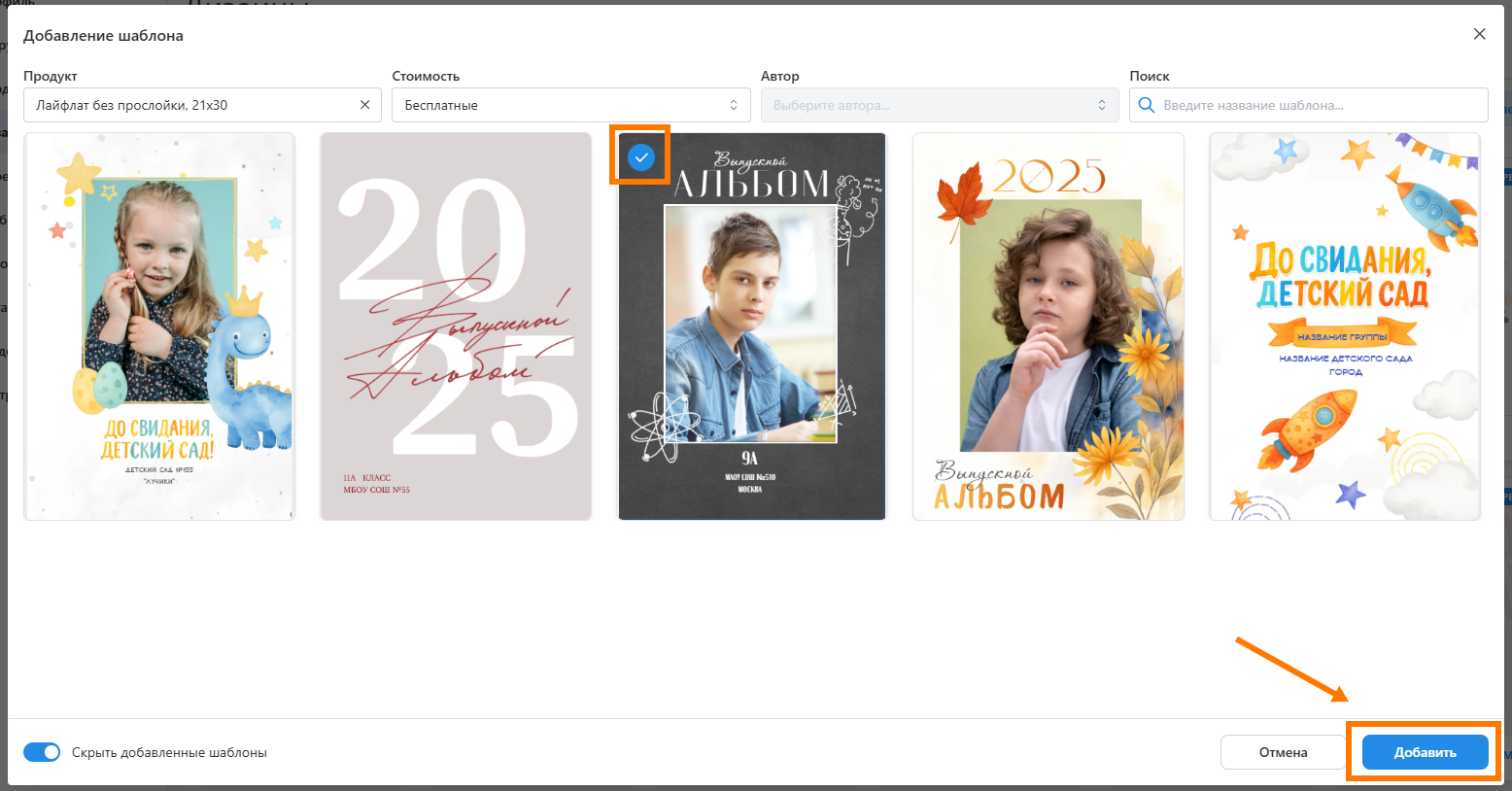
    • Для добавления шаблона выделить его и нажать кнопку "Добавить".

  • Для разблокировки авторского шаблона предварительно отправить нам подтверждение факта его покупки.

Настройка пресета по шаблону

Создание пресета

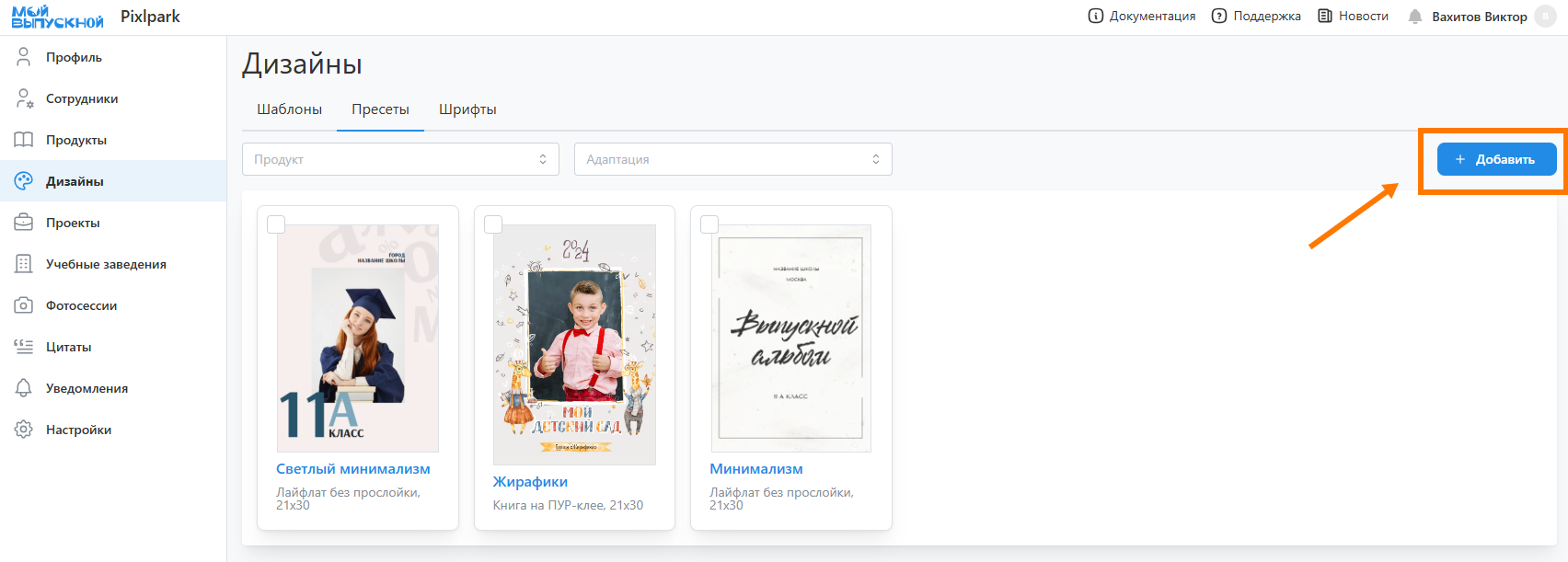
  • Пресет - скомпонованный дизайн из макетов выбранного шаблона для определенного продукта типографии. Использование готовых пресетов избавляет от необходимости для каждого проекта настраивать дизайн заново.
  • Для создания пресета необходимо:
    • В разделе "Дизайны / Пресеты" нажать кнопку "Добавить".

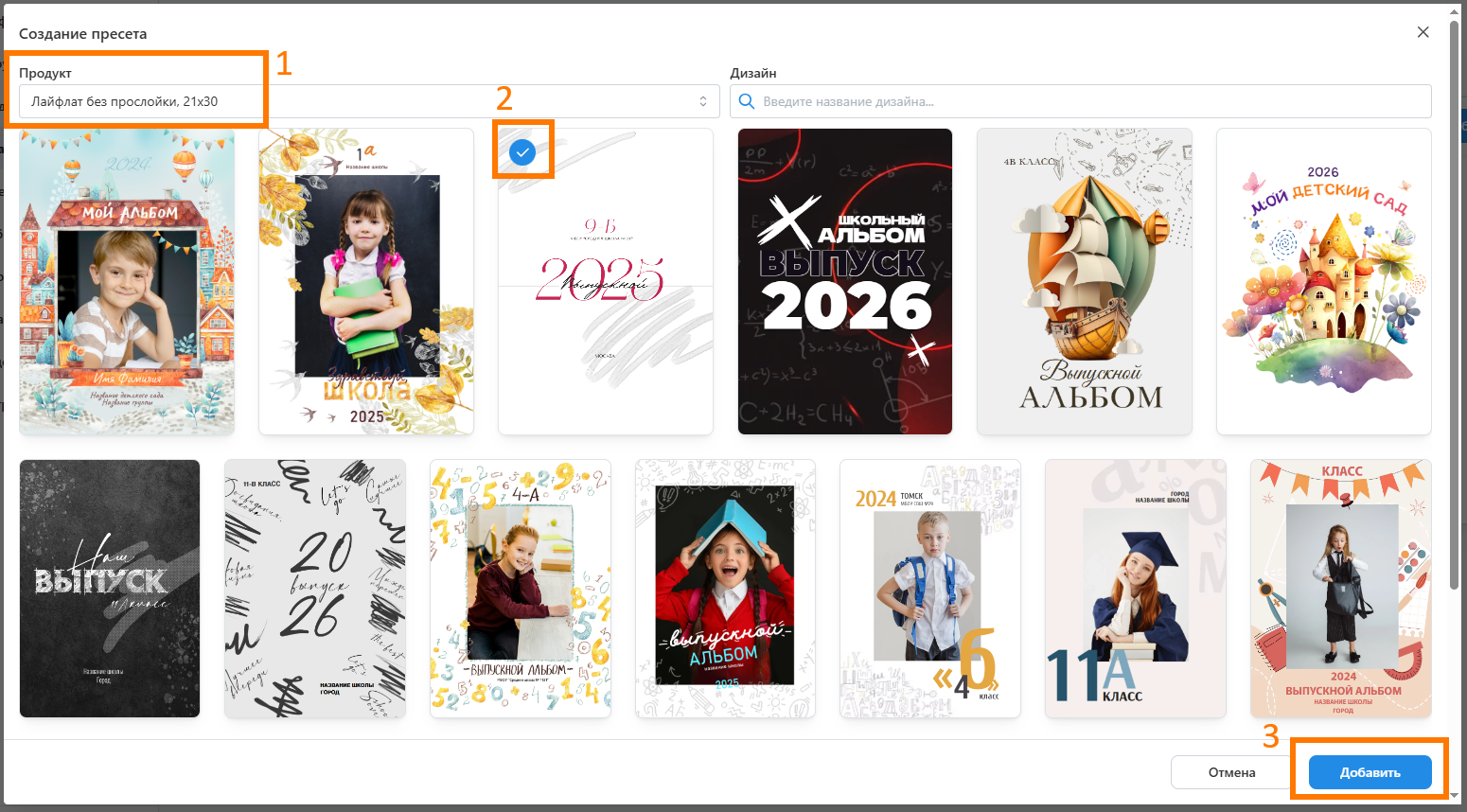
    • В открывшемся модальном окне выбрать продукт, для которого будет создавать пресет, и шаблон.

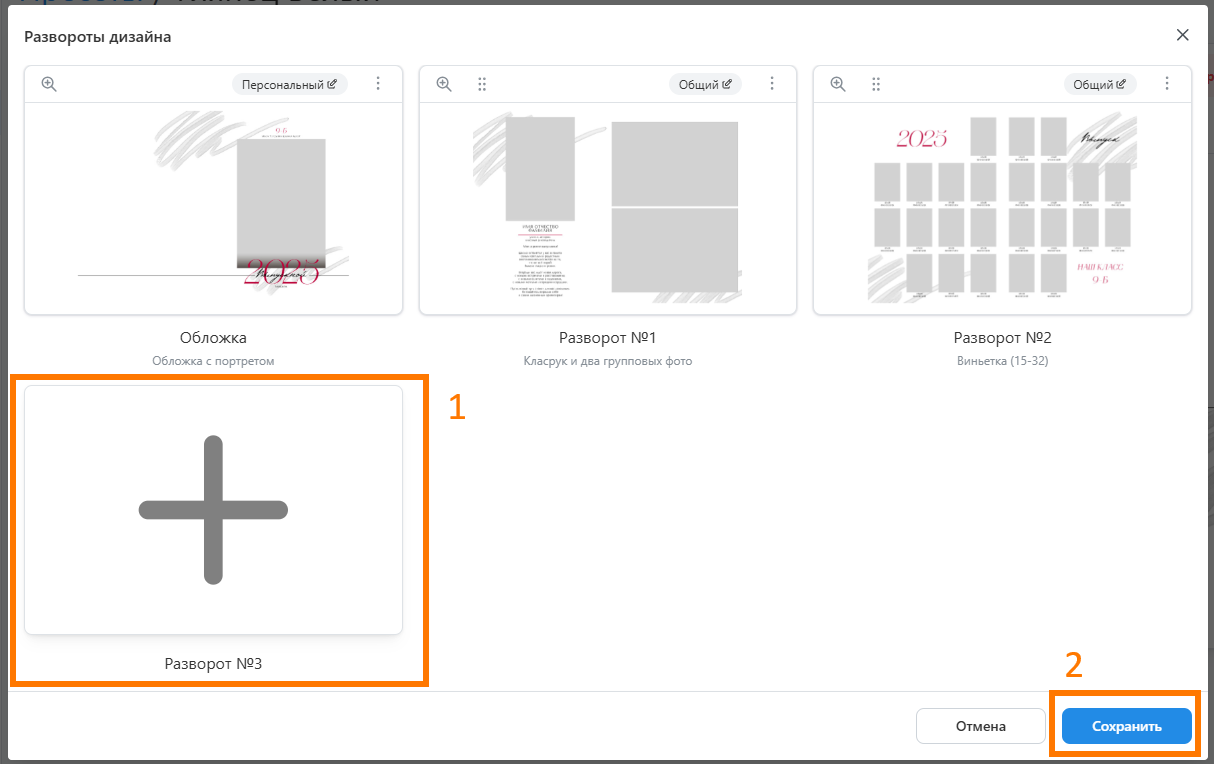
    • В открывшемся модальном окне добавить макеты из шаблона, из которых будет состоять дизайн.

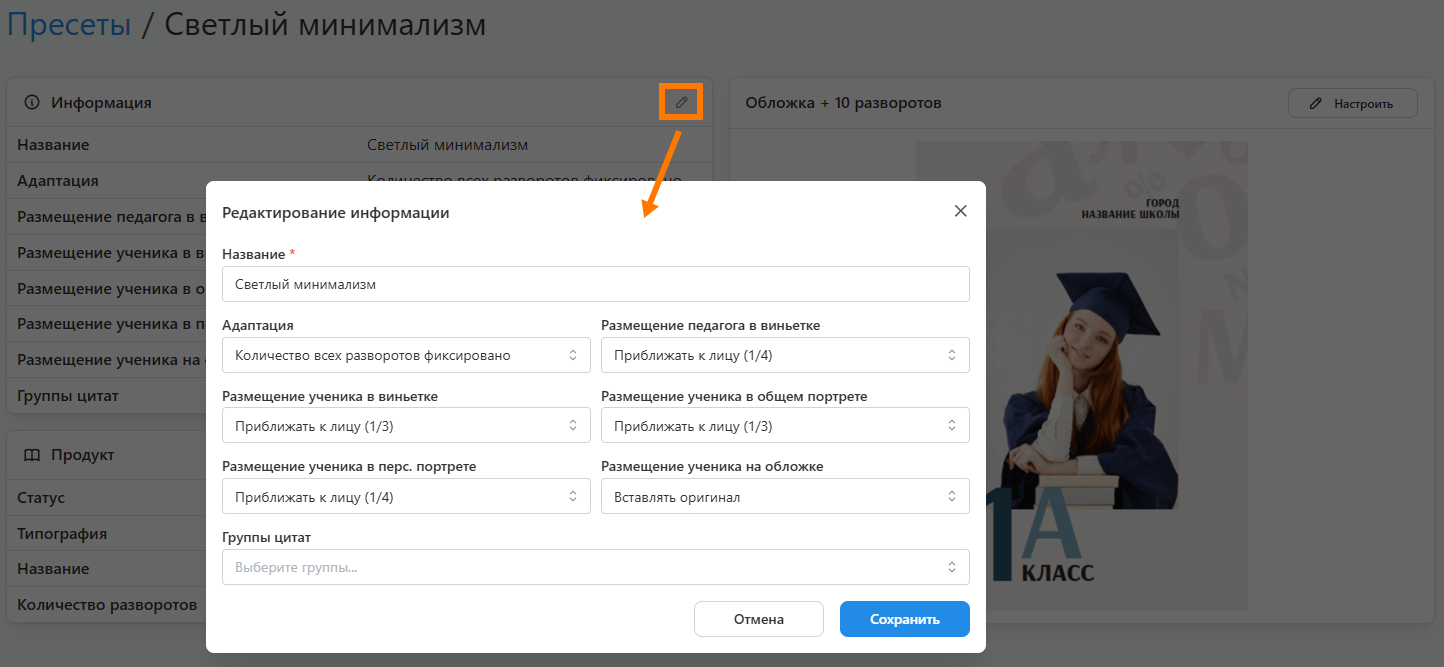
    • На странице пресета нажать иконку карандаша у блока "Информация" и задать параметры пресета.

Размещение портретов по страницам

  • Если дизайн подразумевает размещение общих портретов учеников на разных страницах (например, от 1 до 4 фото на странице), то он может быть скомпоновам двумя способами:
    • В дизайн добавляется необходимое количество различных макетов под определенное количество учеников в проекте. В этом случае последний макет с общими портретами может отличаться от первого, если учеников будет недостаточно. В стандартных и дизайнерских шаблонах заранее подготовлены такие макеты - в них появляются репортажи в местах отсутствия портретов. В итоге после генерации альбома его внешний вид будет идентичен тому, как настроен его дизайн.
    • В дизайн добавляется лишь один макет с общими портретами, а остальные развороты заполняются макетами для репортажей. И включается настройка “Адаптация”:
      • Количество всех разворотов фиксировано - в этом случае сервис автоматически увеличит макеты с общими портретами под нужное количество учеников в проекте, убирая при этом развороты с препортажами, чтобы общее количество разворотов осталось изначальным.
      • Количество репортажных разворотов фиксировано - в этом случае сервис автоматически увеличит макеты с общими портретами под нужное количество учеников в проекте, при этом не удаляя развороты с репортажами. Т.е. в данном случае количество разворотов альбома может быть увеличено.

Размещение портретов в рамках

  • В сервисе предусмотрено несколько типов рамок для вставки в них портретных фотографий, однако за логику заполнение рамки отвечает соответствующая настройка (например, "Размещение ученика в виньетке"):
    • Приближать к лицу (1/3) - в этом случае сервис приближает фотографию таким образом, чтобы голова занимала 1/3 по высоте рамки и располагалась с небольшим отступом от верхней границы.
    • Приближать к лицу (1/4) - тоже самое, что в пункте выше, но с размещением головы в 1/4 по высоте.
    • Вставлять оригинал - заполнение рамки без увеличения фотографии (например, если требуется размещение портета в полный рост).

Размещение памятных цитат

  • В случае, если дизайн предполагает размещение памятных цитат, то есть три варианта их размещения:
    • Ученик может написать собственный текст.
    • Ученик может выбрать цитату из справочника, если это разрешено настройками сервиса. Справочник цитат формируется в разделе "Цитаты".
  • Однако не всегда стандартные цитаты по размеру подходят под дизайн (например, дизайн предполагает размещение цитаты вдоль длинной стороны страницы, т.е. нужны длинные строки текста вместо стандартных коротких). В этом случае необходимо:
    • Задать нестандартные цитаты и объединить их в группу.
    • В настройке пресета выбрать эту группу в поле "Группы цитат".