Кабинет ученика
Описание
- Сервис “Мой Выпускной” предназначен для групповой работы над выпускными альбомами или отбором снимков для фотопечати. Обычно весь процесс состоит из нескольких этапов:
- Регистрация в личном кабинете.
- Отбор фотографий для формирования дизайна или фотопечати.
- Утверждение альбома с внесением правок.
- Иногда между отбором фотографий и утверждением альбома может появиться дополнительная стадия - Cогласование дизайна альбома. В таком случае все правки по дизайну вносятся лишь на этом этапе.
- Сервис позволяет комфортно работать как с мобильного телефона, так и со стационарного компьютера. Если у вас есть компьютер, то мы рекомендуем выбрать именно этот вариант. Однако иллюстрации ниже будут приведены для мобильной версии сервиса, как наиболее используемой.
Регистрация в ЛК
- Для регистрации в личном кабинете вам будет представлена ссылка доступа в ЛК или ссылка для регистрации в ЛК. Рассмотрим ниже особенности их использования.
- При переходе по ссылке доступа в ЛК регистрация произойдет автоматически и вы сразу попадете в личный кабинет. Последующий вход в личный кабинет нужен будет осуществлять только по этой ссылке.
- При переходе по ссылке для регистрации в ЛК возможны разные сценарии регистрации. Рассмотрим наиболее популярный:
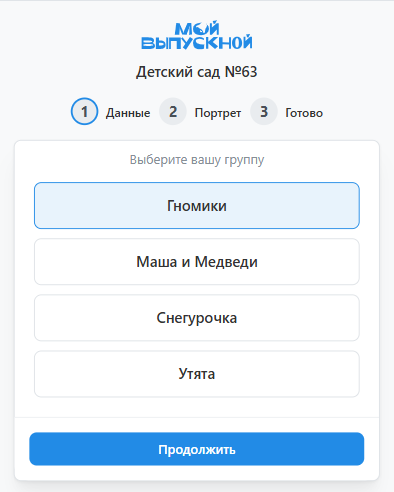
- На нулевом этапе потребуется указать группу или класс.
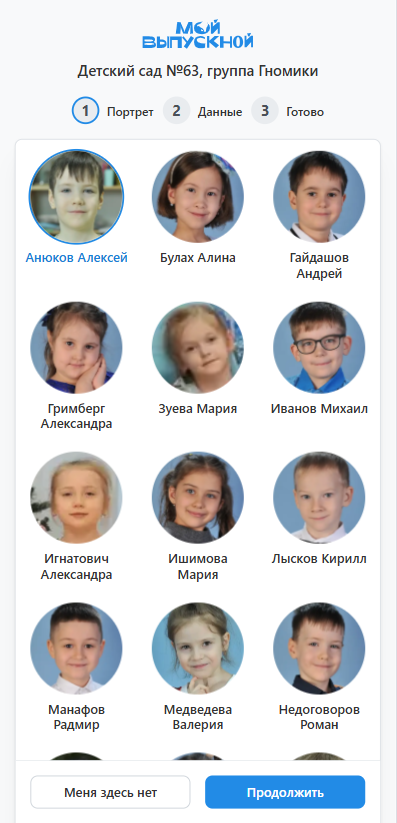
- На первом этапе потребуется выбрать портрет.
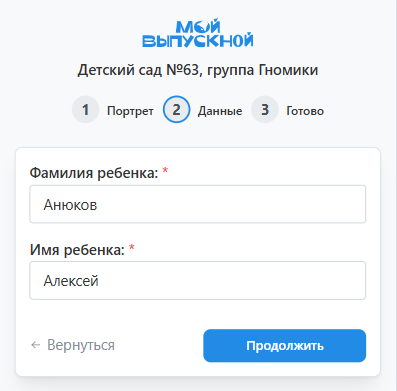
- На втором - указать Фамилию и Имя.
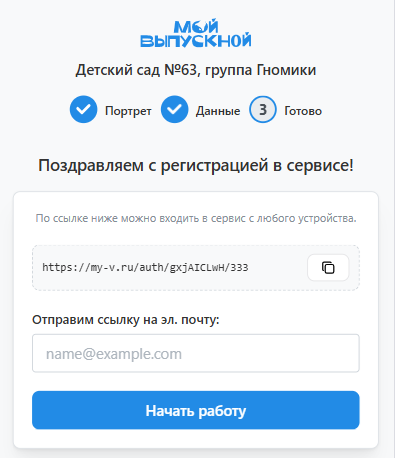
- На последнем - нажать кнопку "Начать работу". И при желании сохранить персональную ссылку.
- На нулевом этапе потребуется указать группу или класс.
Отбор фотографий
Для альбома
- Основным этапом в подготовке альбомов является выбор фотографий для его компоновки. В соответствующем разделе личного кабинета будет несколько блоков для фото, количество которых зависит от выбранного дизайна и типа альбома.
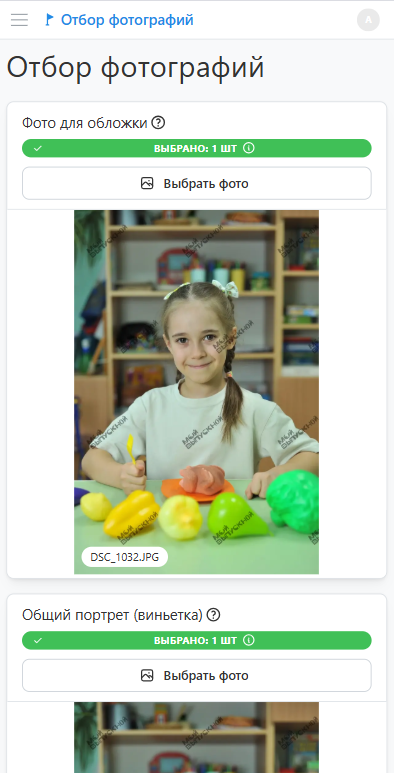
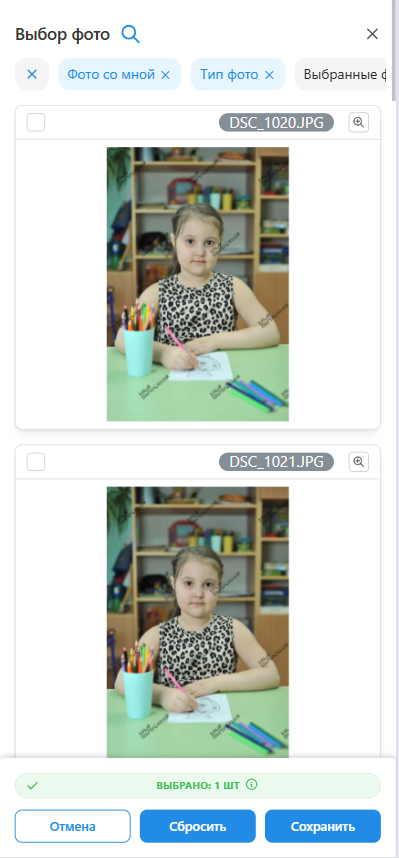
- Выбор фотографий для соответствующего блока осуществляется в модальном окне по нажатию кнопки "Выбрать фото". В верхней части окна представлен фильтр, которым удобно пользоваться для групировки или фильтрации снимков.
Для фотопечати
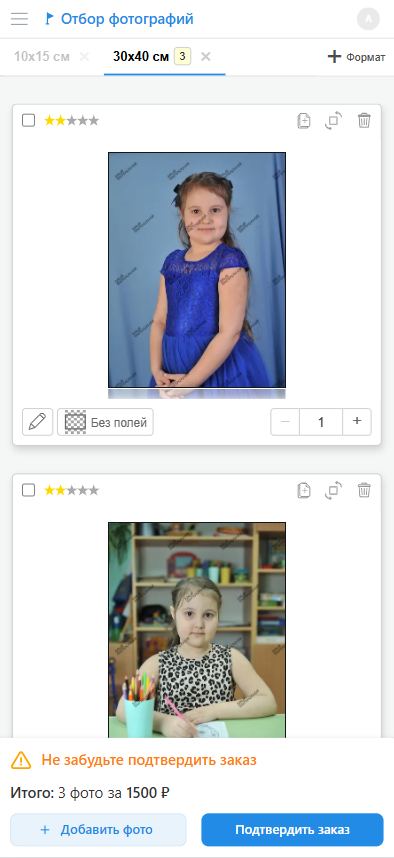
- Для фотопечати выбор фотографий состоит из нескольких этапов:
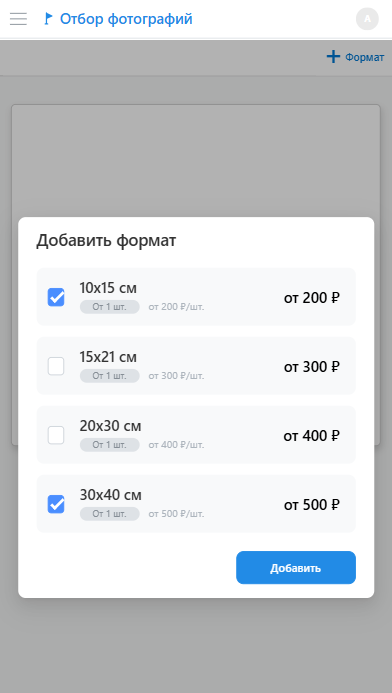
- На первом этапе необходимо выбрать форматы отпечатков.
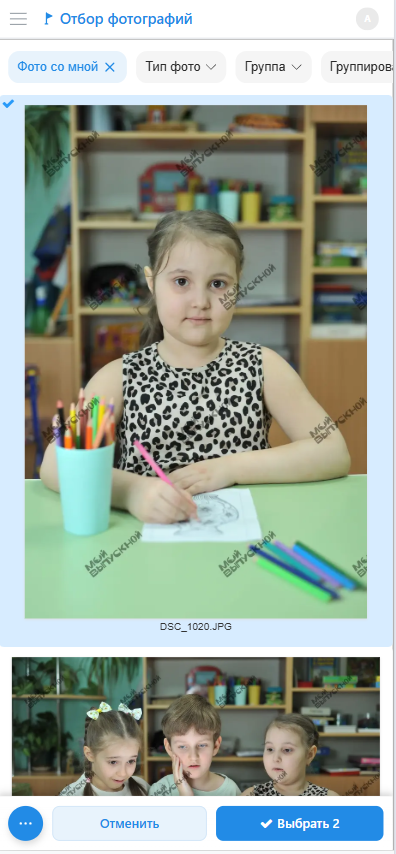
- На втором - выбрать фотографии для каждого из указанных форматов.
- На третьем - подтвердить заказ.
- На первом этапе необходимо выбрать форматы отпечатков.
Согласование дизайна
Информация
Если в личном кабинете отсутствует раздел "Согласование дизайна", информацию ниже можно пропустить.
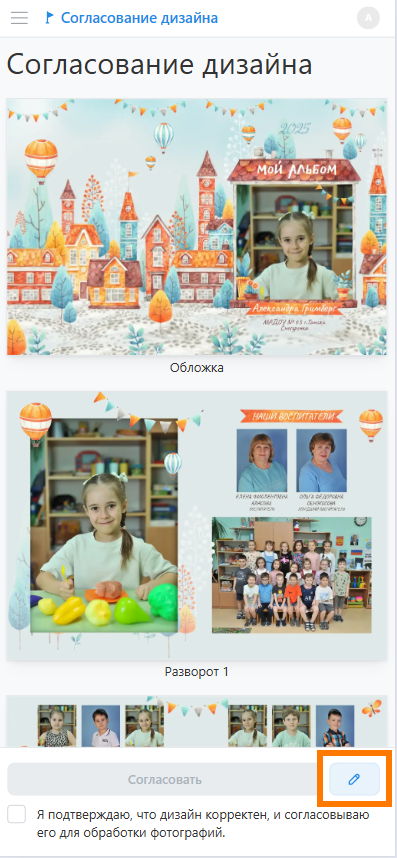
- В соответствующем разделе личного кабинета у вас будет представлен предварительный дизайн альбома, фотографии в котором еще не прошли обработку.
- Для внесения правок в дизайн необходимо:
- Нажать кнопку “карандаш”.
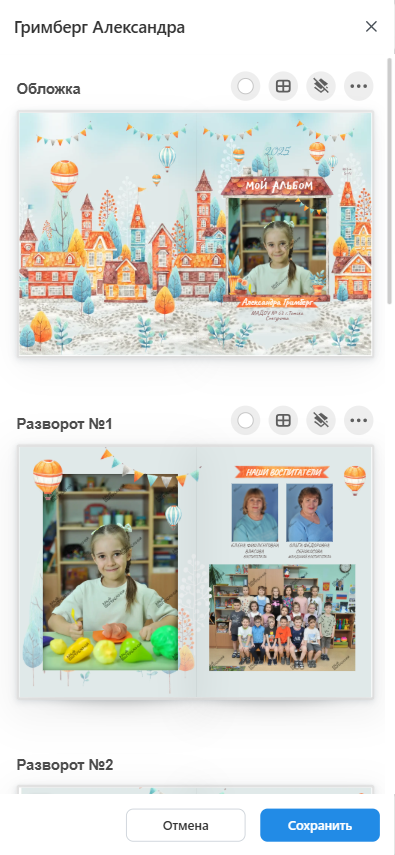
- В открывшемся окне внести правки в дизайн персональных разворотов (без замочка). Например, вы можете поменять раскладки и набор фотографий. А по завершению работы нажать кнопку “Сохранить”.
- Нажать кнопку “карандаш”.
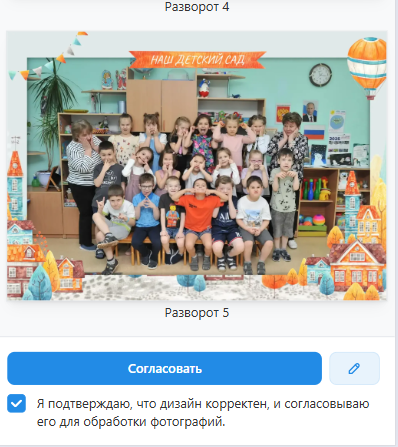
- Далее потребуется согласовать дизайна нажатием кнопки "Согласовать". Впоследствии внести правки в дизайн самостоятельно будет невозможно.
Утверждение альбома
- В соответствующем разделе личного кабинета вам будут представлен финальный вариант альбома с отретушированными фотографиями. Отметим, что альбом будет напечатан именно так, как вы видите.
- Для внесения правок в дизайн необходимо:
- Нажать кнопку “карандаш”.
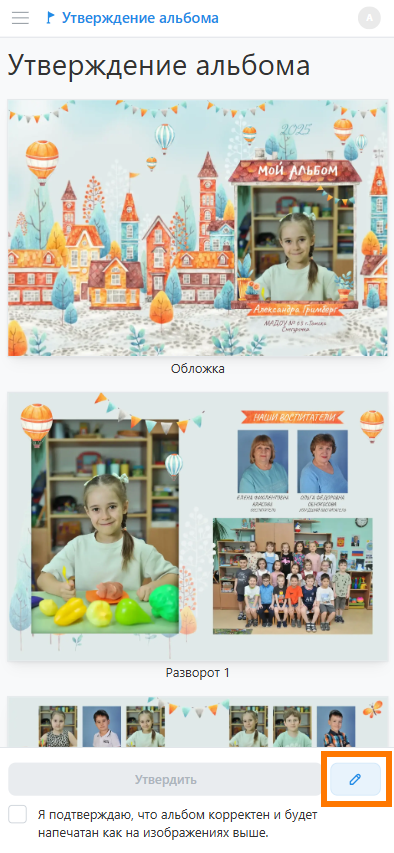
- В открывшемся окне внести правки в дизайн персональных разворотов (без замочка). Например, вы можете поменять раскладки и набор фотографий. А по завершению работы нажать кнопку “Сохранить”.
- Нажать кнопку “карандаш”.
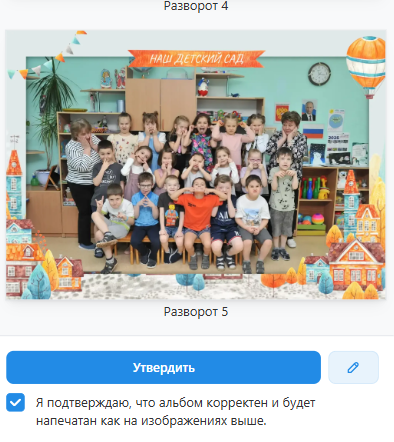
- Далее потребуется согласовать дизайна нажатием кнопки "Утвердить".
Прочие разделы
- В личном кабинете также присутствует несколько дополнительных разделов:
- “Мой Профиль” - для редактирования ФИО и подключения уведомлений в Telegram.
- “Фотографии” - для просмотра и скачивания всех фотографий.
- “Видео” - для просмотра всех оживающих видео-файлов.